

Base de conocimiento
La base de conocimiento es el conjunto de información con la que entrenas a tu chatbot. Cuanto más completa y precisa sea, mejores respuestas dará el bot.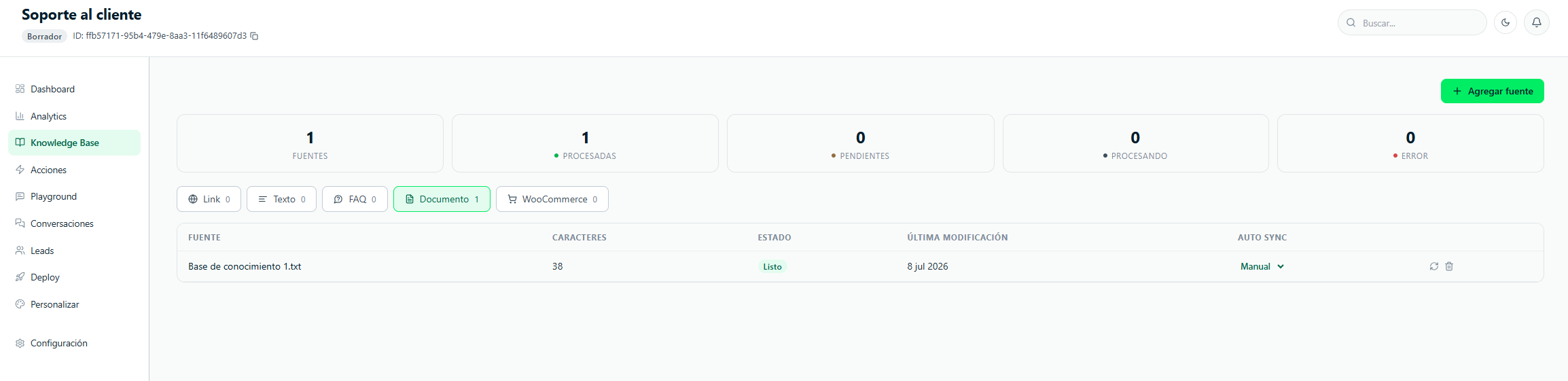
Tipos de fuentes
Puedes agregar información de varias formas:URL
Ingresa la dirección de una página web, blog, documentación o PDF en línea. ChatNorris extrae el contenido automáticamente.
Texto
Pega directamente cualquier texto: preguntas frecuentes, políticas, catálogos, descripciones de productos.
Sitemap
Ingresa la URL de un
sitemap.xml y ChatNorris descubre e indexa automáticamente todas las páginas listadas ahí.Lista de URLs
Pega varias URLs a la vez (una por línea) cuando ya sabes exactamente qué páginas quieres indexar y no necesitas un sitemap completo.
Documento
Sube uno o varios archivos PDF, Word (.docx) o texto plano (.txt) directamente desde tu computadora.
Preguntas frecuentes (FAQ)
Arma pares de pregunta y respuesta a mano, o impórtalos de una sola vez desde un CSV de dos columnas.
WooCommerce
Sincroniza tu catálogo de productos desde una tienda WooCommerce conectada. Requiere tener la acción WooCommerce activa en el agente — ver más abajo.
Zendesk
Importa artículos de tu Centro de ayuda de Zendesk como fuente de conocimiento. Disponible solo para organizaciones con el piloto habilitado — ver más abajo.
Google Drive
Importa documentos y carpetas puntuales desde tu cuenta de Google Drive. Ver más abajo.
Agregar una fuente
1
Ve a la base de conocimiento del chatbot
Desde Chatbots, entra al chatbot y haz clic en Knowledge Base (o en el menú lateral si ya estás en el chatbot).
2
Clic en + Agregar fuente
Aparece un formulario con las opciones de tipo.
3
Elige el tipo y completa los datos
Si eliges URL:
- Nombre — un nombre descriptivo para identificar la fuente (ej. “Página de preguntas frecuentes”).
- URL — la dirección completa de la página (ej.
https://empresa.com/faq).
- Nombre — un nombre descriptivo (ej. “Políticas de envío”).
- Contenido — pega el texto directamente.
4
Guarda y espera el procesamiento
Al guardar, la fuente pasa por los siguientes estados:
El proceso puede tardar entre 30 segundos y varios minutos según el tamaño del contenido.
Descubrir páginas de un sitio (rastreo)
En vez de pegar una URL, un sitemap o una lista de URLs a mano, puedes dejar que ChatNorris rastree tu sitio por ti:1
Elige Rastrear un sitio
Al agregar una fuente de tipo URL, en vez de completar una sola dirección elige la opción de rastreo e ingresa la URL de tu sitio.
2
Ajusta las opciones de rastreo (opcional)
Puedes limitar el rastreo con:
- Solo este dominio — ignora subdominios como
docs.tudominio.comoapi.tudominio.com. - Excluir rutas — por ejemplo
/blog, para que no se rastree esa sección. - Excluir dominios — dominios externos que no quieres incluir aunque el sitio tenga links hacia ellos.
3
Revisa las páginas encontradas
ChatNorris recorre los links del sitio y te muestra la lista de páginas que encontró (hasta 60 por rastreo). Puedes seleccionarlas todas, deseleccionarlas todas, o elegir una por una.
4
Entrena con las páginas seleccionadas
Al confirmar, ChatNorris crea una fuente de tipo URL por cada página que elegiste, y las procesa en lote.
Re-procesar una fuente
Si actualizaste el contenido de una URL o quieres refrescar una fuente, usa el botón Re-sincronizar en la fila correspondiente. Esto vuelve a procesar el contenido desde cero.Sincronización automática
Cada fuente de tipo URL, Sitemap o Lista de URLs tiene su propio control de auto-sync (Manual / Semanal / Diario) en su detalle — no es una configuración única para toda la base de conocimiento. Además, tu plan define qué tan seguido puede correr esa sincronización:
Cuando una fuente tiene auto-sync activo, ChatNorris vuelve a procesarla con la frecuencia elegida. Si el contenido de la página cambió, la base de conocimiento se actualiza automáticamente sin que tengas que hacer clic en Re-sincronizar.
Las fuentes de tipo Texto no se sincronizan automáticamente (ya que el contenido lo ingresaste tú manualmente). Para actualizarlas, edita el texto directamente desde la base de conocimiento.
WooCommerce
Si tienes la acción WooCommerce activa en el agente (ver Acciones del agente), puedes traer tu catálogo de productos a la base de conocimiento como una fuente más.1
Ve a Knowledge → Agregar fuente → WooCommerce
Si todavía no cargaste las credenciales de tu tienda, te las pide ahí mismo (Store URL, Consumer key, Consumer secret) y sincroniza automáticamente al guardar.
2
Haz clic en Sincronizar catálogo
Si ya tienes credenciales guardadas, el botón dice Sincronizar catálogo (o Resincronizar si ya habías traído el catálogo antes).
3
Espera el procesamiento
Se trae hasta 2.000 productos publicados. Por cada uno se indexa: nombre, SKU, precio, disponibilidad (en stock / agotado) y descripción. Pasa por el mismo pipeline de procesamiento que cualquier otra fuente (Pendiente → Procesando → Listo).
Esta fuente aparece con su propia pestaña de filtro WooCommerce en la tabla de Knowledge Base, y no tiene botón Editar — el contenido se genera automáticamente desde tu tienda, no se edita a mano.
Variaciones de producto (talla, color, etc.)
Si tu tienda tiene productos variables (por ejemplo, una polera con distintas tallas y colores, cada uno con su propio precio o stock), puedes sincronizar además una fuente separada de Variaciones de WooCommerce desde el mismo panel. Trae cada variación individual (no solo el producto padre) para que el agente pueda responder sobre combinaciones específicas.Zendesk
Trae artículos de tu Centro de ayuda de Zendesk (Help Center) a la base de conocimiento, en vez de tener que copiarlos manualmente o indexarlos por URL uno por uno.1
Conecta tu cuenta de Zendesk
Ve a Knowledge → Agregar fuente → Zendesk e inicia sesión con tu cuenta de Zendesk (OAuth). Es una conexión independiente de la acción Zendesk Tickets, aunque ambas usan la misma cuenta de Zendesk.
2
Elige qué importar
Puedes filtrar por categoría, sección, idioma, etiquetas (labels) o content tags del Centro de ayuda, en vez de traer todos los artículos.
3
Espera el procesamiento
Los artículos importados pasan por el mismo pipeline que cualquier otra fuente (Pendiente → Procesando → Listo).
Esta fuente es independiente de la acción Zendesk Tickets (ver Acciones del agente): la fuente de Knowledge Base trae contenido del Centro de ayuda para responder preguntas generales, mientras que la acción crea y consulta tickets de soporte puntuales.
Google Drive
Importa documentos y carpetas puntuales desde tu cuenta de Google Drive, sin tener que descargarlos y volver a subirlos como Documento.1
Conecta tu cuenta de Google
Ve a Knowledge → Agregar fuente → Google Drive e inicia sesión con la cuenta de Google donde están tus archivos (OAuth). ChatNorris solo pide acceso a los archivos que elijas explícitamente, no a todo tu Drive. La conexión también se gestiona desde Integraciones.
2
Elige archivos o carpetas con el selector de Google
Se abre el selector nativo de Google (Picker) para que elijas uno o varios archivos, o una carpeta completa.
3
Espera el procesamiento
Se crea una fuente de Knowledge Base por cada archivo. Formatos soportados: Google Docs, Sheets, Slides, PDF, Word (.docx), texto plano (.txt) y Markdown.
Solo puedes conectar una cuenta de Google por agente.
Ver estadísticas de una fuente
Cada fuente muestra:- Caracteres indexados — cuánto contenido fue procesado.
- Chunks — en cuántos fragmentos se dividió el contenido (el bot busca en estos fragmentos).
- Última sincronización — cuándo fue procesada por última vez.
Buenas prácticas para entrenar tu chatbot
¿Qué contenido funciona mejor?
¿Qué contenido funciona mejor?
- Preguntas frecuentes (FAQ) — es el tipo de contenido más efectivo.
- Páginas de productos o servicios con descripciones detalladas.
- Políticas: devoluciones, envíos, términos de uso.
- Guías de uso o manuales.
- Catálogos de precios (en texto o tabla, no imágenes).
¿Qué contenido no funciona bien?
¿Qué contenido no funciona bien?
- Imágenes y videos — el bot no puede “ver” imágenes.
- PDFs con texto escaneado (imágenes de texto) — no se extrae el contenido correctamente.
- Contenido detrás de login o autenticación.
- Páginas con mucho JavaScript dinámico (SPAs sin renderizado en servidor).
¿Cuántas fuentes puedo agregar?
¿Cuántas fuentes puedo agregar?
El límite depende de los caracteres totales de tu plan (500K en plan gratuito, hasta 100M en planes superiores). Puedes agregar tantas fuentes como quepan dentro de ese límite.
Una fuente quedó en 'Error', ¿qué hago?
Una fuente quedó en 'Error', ¿qué hago?
Las causas más comunes son:
- La URL no es accesible públicamente.
- La página requiere login.
- El sitio bloquea los bots de crawling.
¿Cada cuánto debo actualizar mi base de conocimiento?
¿Cada cuánto debo actualizar mi base de conocimiento?
Cada vez que cambie información relevante en tu negocio: nuevos precios, productos, políticas, horarios. Si agregas una URL, recuerda re-sincronizarla después de actualizar el contenido de la página.