

Conversaciones
La sección Conversaciones reúne en una sola bandeja los chats de todos tus agentes y canales: widget web, WhatsApp, Instagram, Telegram, Messenger, Email y API, y las reseñas de Google de tus locales. Desde aquí revisas lo que pasa, respondes cuando hace falta, dejas notas para tu equipo, asignas, priorizas y cierras conversaciones. Cada agente tiene además su propia vista enAgentes → [tu agente] → Conversaciones, con la misma pantalla.
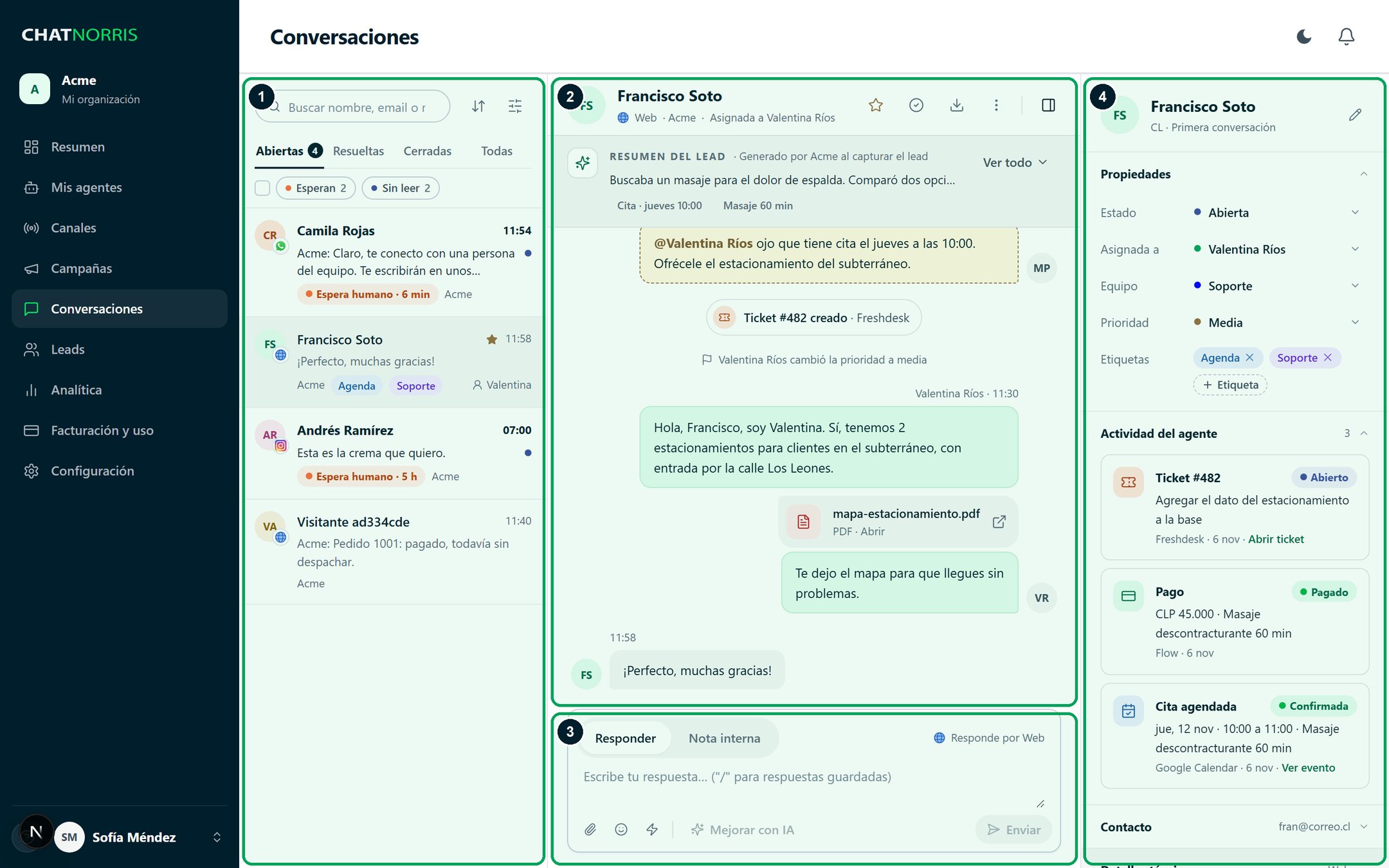
- La bandeja: la lista de conversaciones, con búsqueda, pestañas, filtros y selección múltiple.
- El hilo: los mensajes de la conversación elegida, con los resúmenes de la IA, los eventos y las notas de tu equipo.
- El composer: donde respondes al visitante o escribes una nota interna.
- El panel de detalles: propiedades, actividad del agente, contacto y datos técnicos de la conversación.
Estado y modo de atención
Cada conversación tiene dos datos que se combinan: Estado (el ciclo de la conversación), que también son las pestañas de la bandeja:
Modo de atención (quién está respondiendo):
1. La bandeja
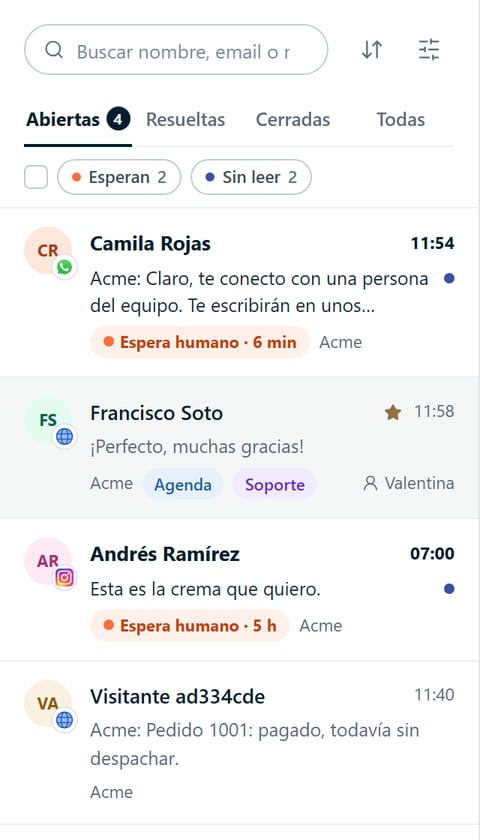
Buscar
El buscador encuentra conversaciones por nombre, email o teléfono del visitante y por el texto de los mensajes. La búsqueda se hace sobre todas las conversaciones, no solo las que ya están cargadas, y se combina con la pestaña y los filtros elegidos.Pestañas y filtros rápidos
- Abiertas, Resueltas, Cerradas y Todas filtran por estado. Abiertas muestra cuántas hay. La bandeja recuerda la última pestaña que usaste en ese navegador.
- Esperan muestra solo las conversaciones que esperan a una persona, y Sin leer, las que tienen mensajes que todavía no viste. Cada uno indica cuántas hay.
Ordenar
Con el botón de ordenar eliges entre Más recientes, Más antiguas, Creadas recientemente, Prioridad, Esperando a una persona primero y Sin leer primero. Al ordenar por prioridad, primero aparecen las Urgente, luego Alta, Media, Baja y al final las que no tienen prioridad.Filtros
El botón Filtros abre un panel con:- Conversaciones: Importantes, No leídas y Requieren intervención (abiertas que esperan a una persona).
- Asignación: Asignadas a mí o Sin asignar.
- Canal: web, WhatsApp, Instagram, Telegram, API, Messenger, Email o Google Reviews.
- Agente (en la vista de todos los agentes).
- Prioridad: Sin prioridad, Baja, Media, Alta o Urgente.
- Equipo: Sin equipo, Mis equipos o un equipo puntual (ver equipos por agente).
- Etiquetas: las conversaciones que tienen cualquiera de las etiquetas elegidas.
- Creada: Últimos 7 días, Últimos 30 días, Este mes, Mes anterior o un rango Personalizado.
Conversaciones sin leer
Una conversación queda sin leer para ti cuando el visitante escribió algo que todavía no viste, sin importar su estado. Cada persona tiene su propio estado de lectura: que tú la abras no la marca como leída para tus compañeros. El ícono de Conversaciones en el menú lateral muestra cuántas tienes sin leer. Al abrir una conversación queda leída. Desde Más acciones en el encabezado del hilo, Marcar como no leída la vuelve a dejar pendiente.Selección múltiple
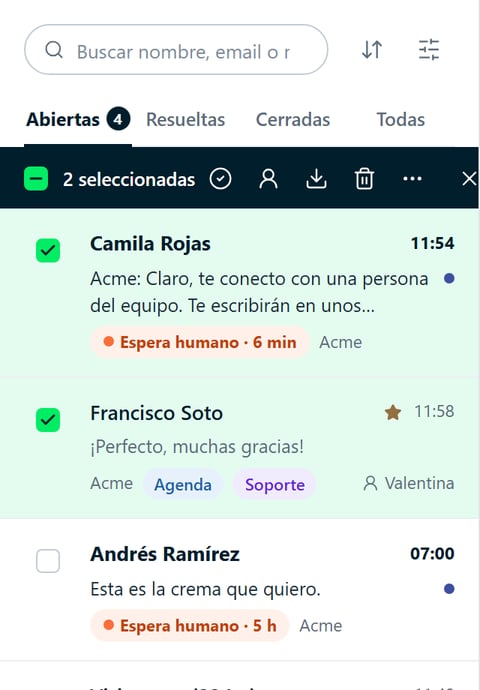
- Resolver: las marca como resueltas.
- Asignar a: las asigna a una persona del equipo, o las deja Sin asignar.
- Exportar: descarga sus transcripts. Disponible en el plan Premium.
- Eliminar: las borra de forma permanente, con sus mensajes, notas y adjuntos. Los leads y los pagos asociados no se eliminan. Pide confirmación y no se puede deshacer. Solo para Owners y Admins.
- En Más acciones: Marcar como importantes, Quitar de importantes, Marcar como leídas, Marcar como no leídas y Cerrar conversaciones. Cerrar desde aquí envía el mensaje de cierre en los canales que lo tienen.
2. El hilo
Encabezado
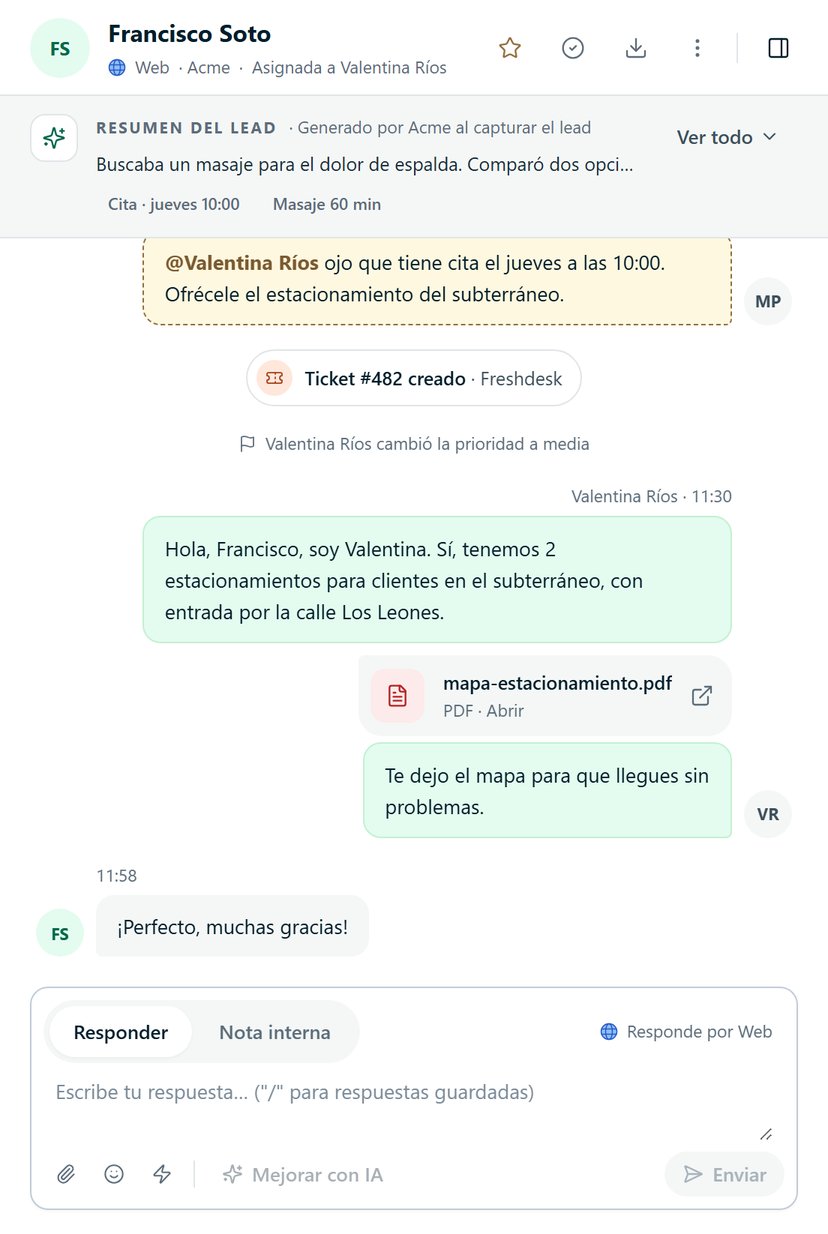
Arriba del hilo están el nombre del visitante, el canal, el agente y a quién está asignada. A la derecha tienes:- Marcar como importante (estrella).
- Resolver o Reabrir (ícono de check).
- Exportar conversación: descarga el transcript. Disponible en el plan Premium.
- Más acciones: Copiar enlace, Marcar como no leída y Bloquear contacto (Owners y Admins; ver más abajo).
- Mostrar detalles u Ocultar detalles: abre o cierra el panel de la derecha.
Mensajes
Los mensajes del visitante aparecen a la izquierda; los del agente de IA y los de tu equipo, a la derecha, cada uno con su avatar: el Bot Avatar del agente o la foto de quien respondió. Arriba de cada burbuja va la hora y, en los mensajes de la IA y del equipo, también quién lo escribió. Cuando una misma persona manda varios mensajes seguidos, se agrupan: el nombre y la hora van solo en el primero y el avatar solo en el último. Los días se separan con una línea («Hoy», «Ayer» o la fecha). En el widget web los mensajes del agente se ven con formato (negritas, listas y enlaces). En WhatsApp, Instagram, Messenger, Telegram y Email se muestran como texto plano, igual que los recibe el visitante.Resumen del lead
Si la conversación capturó un lead, arriba del hilo aparece el Resumen del lead que generó la IA al capturarlo: qué buscaba la persona, qué se le respondió y qué quedó pendiente. Ver todo despliega el detalle con Interés, Resultado y Pendientes.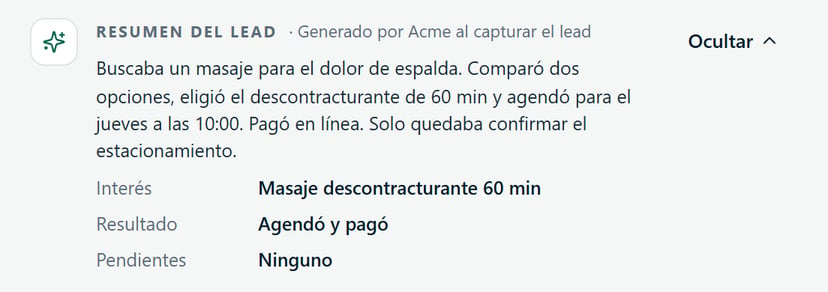
Resumen del handoff
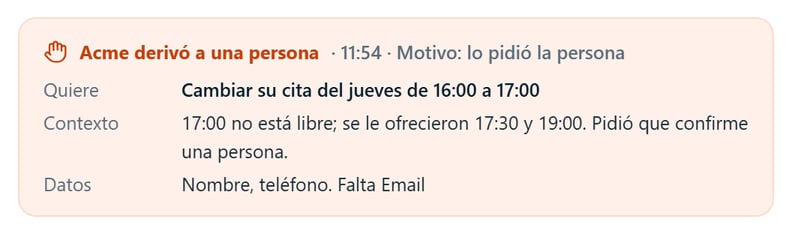
Cuando el agente transfiere la conversación a una persona, en ese punto del hilo aparece una tarjeta con lo que necesitas para retomarla sin leer todo:- Motivo, junto a la hora: lo pidió la persona, no encontró el dato, una regla del negocio, derivada por el equipo o respuesta a una campaña.
- Quiere: qué necesita la persona, en una frase.
- Contexto: qué se le dijo y qué falta resolver.
- Datos: los datos de contacto que ya tienes y los que faltan de los que pide la acción Human Handoff.
Eventos
El hilo también registra lo que pasa con la conversación, entre los mensajes:- Lo que hace tu equipo, como una línea gris: quién tomó la conversación y cuánto esperó la persona, asignaciones, cambios de estado, prioridad o equipo, y etiquetas agregadas o quitadas.
- Lo que hace el agente, como una píldora: citas agendadas, pagos recibidos, tickets creados y pedidos consultados. También los cambios del carrito, si el agente arma uno con la Acción Pago o una tienda conectada.
Notas internas
Las notas que deja tu equipo aparecen en amarillo, con borde punteado y la marca Nota interna · solo tu equipo. Nunca se envían al visitante. Ver Notas internas.Adjuntos y notas de voz
Las imágenes se ven en el hilo y se abren en grande con un clic; los videos se reproducen ahí mismo y los PDF aparecen como un archivo para abrir en una pestaña nueva. Las notas de voz que llegan por WhatsApp, Instagram, Messenger o Telegram se ven como un reproductor con una onda que avanza al reproducir (también puedes hacer clic en la onda para moverte) y la duración. Debajo aparece la Transcripción, que es lo que leyó el agente para responder. Si el audio no se transcribió, en lugar del texto verás el motivo, por ejemplo Audio demasiado largo para transcribir o No se entendió el audio. Ver Notas de voz.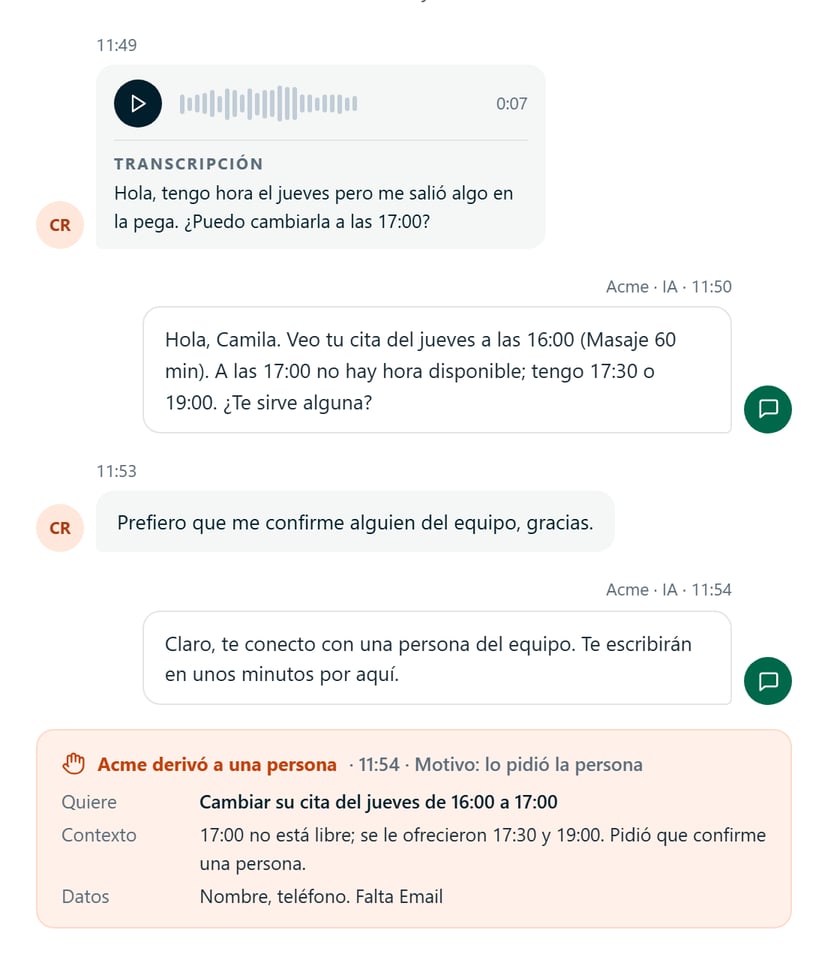
Reseñas de Google
Con el canal Google Reviews, cada reseña de un local conectado entra como una conversación propia. En el hilo se ve la reseña con sus estrellas y el link Ver en Google, y debajo la caja Respuesta sugerida con el borrador del agente:- Publicar: publica el texto en Google, con tus cambios si lo editaste.
- Regenerar: pide un borrador nuevo (vuelve a usar créditos).
- Descartar: borra el borrador sin publicar nada.
3. El composer
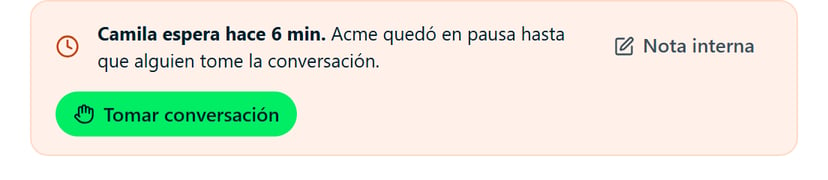
El composer cambia según el estado de la conversación:
En todos los casos puedes dejar una Nota interna sin tomar la conversación.
Responder
Elige Responder arriba del editor, escribe y presiona Enter para enviar (Shift + Enter para un salto de línea). A la derecha se indica por dónde sale la respuesta, por ejemplo Responde por WhatsApp · texto plano. Si respondes en una conversación resuelta, vuelve a quedar abierta. Escribir la primera respuesta también toma la conversación. Las herramientas de abajo son:- Adjuntar archivo (clip): una imagen PNG, JPG, WebP o GIF de hasta 5 MB, o un PDF de hasta 15 MB, con texto opcional. Llega por el canal de la conversación: en el widget web, WhatsApp, Instagram, Messenger y Telegram como archivo, y en Email como adjunto del correo. Si el canal no acepta el archivo, se envía el texto con un enlace para abrirlo.
- Emoji.
- Respuestas guardadas (o escribe
/): inserta una respuesta guardada del agente. - Mejorar con IA: reescribe tu borrador con el modelo del agente, más claro y en el idioma de la conversación. Revisa el resultado antes de enviar; Deshacer vuelve a tu texto. Usa créditos IA.
Nota interna
Elige Nota interna para escribirle a tu equipo en vez de al visitante. El editor se pone amarillo, puedes mencionar a alguien con@ y la nota se guarda con Guardar nota. Ver Notas internas.
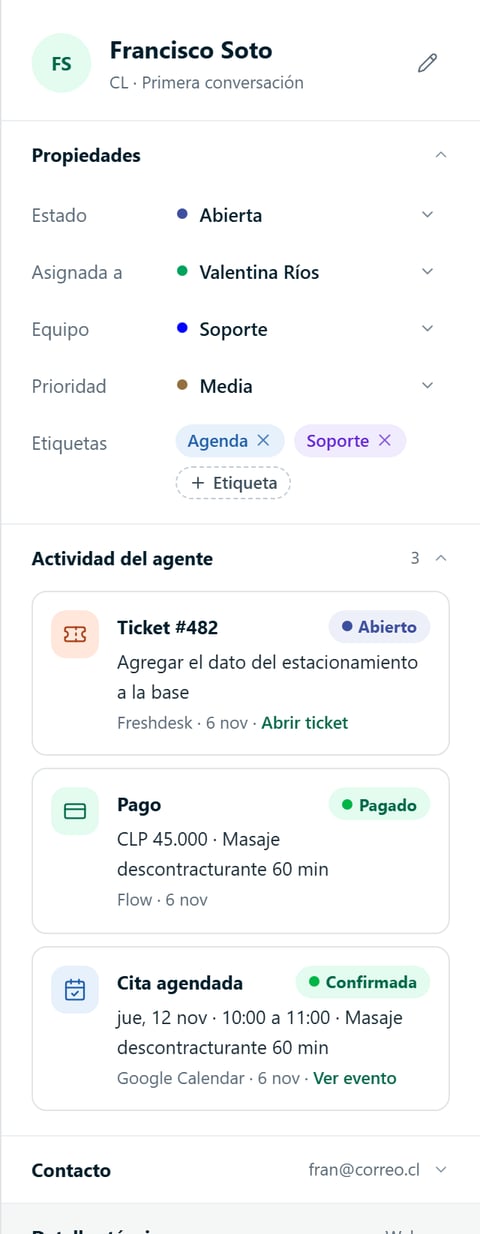
4. El panel de detalles
-
Propiedades:
- Estado: Abierta, Resuelta o Cerrada.
- Asignada a: la persona del equipo a cargo, o Sin asignar. Asignarla la pasa a modo Humano.
- Equipo: el equipo que atiende la conversación. Los Owners y Admins pueden crear uno nuevo con Crear equipo.
- Prioridad: Sin prioridad, Baja, Media, Alta o Urgente. Si la puso la IA al transferir, debajo se indica el motivo.
- Etiquetas: ver más abajo.
-
Actividad del agente: lo que el agente hizo en la conversación, de lo más nuevo a lo más viejo:
- Citas de Google Calendar, AgendaPro, Encuadrado, Cal.com y Calendly, con su estado.
- Tickets de Zendesk, Freshdesk y Odoo.
- Pagos confirmados.
- Pedidos consultados en WooCommerce, Shopify, Jumpseller u Odoo.
- Contacto: los datos del visitante (email, teléfono, empresa, cargo, sitio web, dirección, etc.). Usa Agregar campo para sumar uno que falta y el lápiz para editar uno existente. En los canales de mensajería, ChatNorris completa solo los datos que entrega el canal: el número en WhatsApp, el @usuario en Telegram, y el nombre y @usuario en Instagram.
- Anuncio: solo aparece si la persona escribió por WhatsApp desde un anuncio de Facebook o Instagram. Ver Anuncios que abren WhatsApp.
- Otras conversaciones: aparece cuando la misma persona (mismo correo o teléfono) tiene otras conversaciones en tu organización. Las conversaciones no se fusionan: confirma con la persona antes de usar esos datos. Ver Leads → Clientes recurrentes.
- Detalles técnicos: origen (la página desde donde escribió, en el widget web), fecha de creación e ID de la conversación, con botón para copiarlo.
- Encuesta de satisfacción: cuántas respuestas del agente recibieron valoración positiva o negativa en el widget.
- Uso: los créditos IA que consumió la conversación.
- Participantes: las personas del equipo que intervinieron.
- Variables: los valores guardados durante la conversación.
- Metadata: ubicación, idioma, dispositivo, sistema operativo y navegador del visitante.
Si la conversación pertenece a un equipo del que no eres parte, puedes verla y dejar notas internas, pero solo los miembros de ese equipo (o un Owner/Admin) pueden tomarla, asignarla o responder.
Etiquetas de conversación
Puedes clasificar las conversaciones con etiquetas propias (por ejemplo “Reclamo”, “Venta”, “Urgente”). Las etiquetas son de toda la organización, así que sirven para filtrar la bandeja de todos los agentes.- Asignar: en el panel de detalles, en Etiquetas, usa + Etiqueta para buscar una etiqueta y marcarla o desmarcarla (con clic o con el teclado: flechas, Enter y Esc). Una conversación puede tener varias etiquetas, hasta 20. Cualquier miembro del equipo, incluido el rol Operador, puede asignarlas.
- Crear: los Owners y Admins crean una etiqueta nueva escribiendo su nombre en el buscador y eligiendo Crear «…»; toma automáticamente el siguiente color de la paleta.
- Gestionar: al pie del buscador, Gestionar etiquetas permite a Owners y Admins renombrar, cambiar el color o eliminar etiquetas. Eliminar una etiqueta la quita de las conversaciones, pero no borra las conversaciones.
Bloquear un contacto
Si alguien escribe con spam o abusa del agente, un Owner o Admin puede usar Bloquear contacto en Más acciones del encabezado del hilo. El agente deja de recibir y responder sus mensajes, en el widget y en los canales. El contacto se agrega a los usuarios bloqueados del agente (Agentes → [tu agente] → Configuración → Seguridad), donde puedes desbloquearlo cuando quieras, o con Desbloquear contacto desde la misma conversación.
Cerrar y resolver conversaciones
- Resolver: usa el ícono de check en el encabezado del hilo, elige Resuelta en el Estado del panel de detalles o selecciona varias y usa Resolver. Si después respondes, la conversación vuelve a quedar abierta.
- Cerrar: elige Cerrada en el Estado del panel de detalles, o selecciona varias y usa Más acciones → Cerrar conversaciones. Para volver a responder en una conversación cerrada, usa Reabrir.
- Cierre por inactividad: las conversaciones sin actividad se cierran solas según el cierre por inactividad de cada canal, que se configura en
Agentes → [tu agente] → Publicar. Esto también aplica a las que esperan a una persona.
Mensajes de cierre
En WhatsApp, Instagram, Messenger, Telegram y Email, la persona recibe una despedida cuando se cierra su conversación. Hay dos:
El widget web no envía despedida.
Puedes cambiar el texto de cada uno o desactivarlo en
Agentes → [tu agente] → Personalizar → Textos, sección Mensajes de cierre, y guardar con Guardar:
- Texto de la despedida: hasta 1.000 caracteres. Un texto propio se envía tal cual en todos los canales. Si lo dejas vacío (o usas Restaurar texto por defecto), se envía el texto por defecto en el idioma configurado de cada canal en Publicar: español, inglés o portugués. Con el idioma en Auto, el texto por defecto va en el idioma en que escribió la persona (español, inglés o portugués), y en español si no se puede saber.
- Interruptor: si apagas un mensaje, la conversación se cierra igual, sin enviar nada.
En WhatsApp, Meta solo permite mensajes libres dentro de las 24 horas siguientes al último mensaje de la persona. Fuera de ese plazo la despedida no se envía, y como el cierre por inactividad suele ocurrir después, en WhatsApp esa despedida casi nunca llega.
Conversaciones pagadas
Si una conversación se cierra por inactividad después de un pago confirmado (con la acción Pago o el carrito), y el visitante no volvió a escribir después de pagar, pasa a Resuelta en vez de quedar como cerrada. El cambio se aplica en la revisión diaria, así que durante unas horas puede verse como cerrada.Preguntas frecuentes
¿Las conversaciones se actualizan en tiempo real?
¿Las conversaciones se actualizan en tiempo real?
Sí. La bandeja y el hilo se actualizan automáticamente: los mensajes nuevos aparecen en pocos segundos sin recargar la página.
¿Puedo buscar por lo que dijo el visitante?
¿Puedo buscar por lo que dijo el visitante?
Sí. El buscador de la bandeja busca en el nombre, email y teléfono del visitante y también en el texto de los mensajes, sobre todas las conversaciones.
¿Puedo exportar una conversación?
¿Puedo exportar una conversación?
En el plan Premium, sí: Exportar conversación en el encabezado del hilo descarga el transcript, y Exportar en la selección múltiple descarga varias a la vez. En otros planes los botones aparecen deshabilitados. Las notas internas no se incluyen.
¿Cómo sé si hay una conversación esperando mi atención?
¿Cómo sé si hay una conversación esperando mi atención?
En la bandeja se marcan como Espera humano, con el tiempo que llevan esperando, y el filtro rápido Esperan muestra solo esas. Además, ChatNorris te avisa por la campana, push y/o correo según lo que configures en Notificaciones.
Notas internas
Deja contexto para tu equipo en la conversación y menciona a alguien con @.
Chat en vivo y traspaso a agente
Cómo tomar una conversación transferida y hablar directamente con el visitante.