

Agentes de IA
Un agente en ChatNorris es un asistente de inteligencia artificial que responde preguntas basándose en tu base de conocimiento. Puedes crear varios agentes, cada uno con una personalidad y propósito distinto.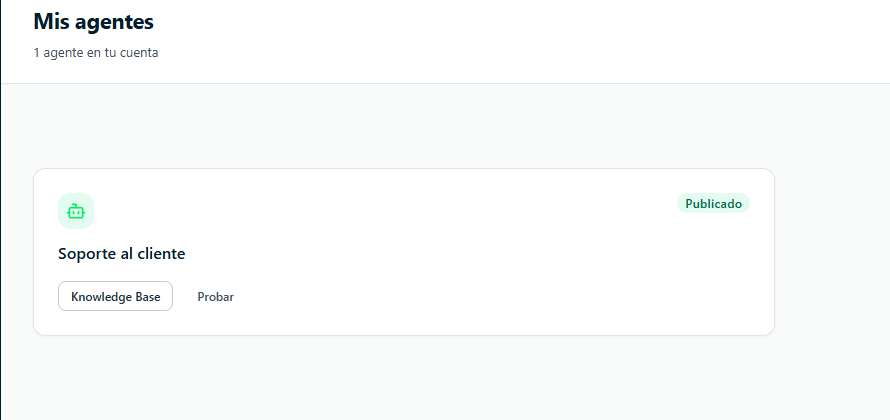
Tipos de agente
Al crear un agente, eliges un tipo que pre-configura las instrucciones del sistema con un template optimizado para ese caso de uso. Los tipos disponibles incluyen: soporte al cliente, ventas, generación de leads, e-commerce, soporte técnico, onboarding SaaS, reservas y turnos, RRHH, inmobiliario, salud, educación, restaurante, y más. Puedes ver la lista completa y sus descripciones en el wizard de creación. Después de crear el agente, puedes editar libremente las instrucciones del sistema para ajustarlas a tus necesidades específicas.Modo KB-Only (Solo base de conocimiento)
El modo KB-Only limita al agente a responder únicamente con la información que tienes indexada en tu base de conocimiento. Cuando está activado:- El agente no usa el conocimiento general del modelo de IA.
- Si no tiene información sobre algo, lo indica claramente y sugiere contactar al equipo.
- Ideal para asistentes de soporte donde la precisión y el control son prioritarios.
Crear un agente
1
Ve a Chatbots
En el menú lateral haz clic en Chatbots, luego en Nuevo chatbot.
2
Completa el nombre
El nombre es solo para tu referencia interna (ej. “Bot de soporte”, “Asistente de ventas”). Los visitantes no lo ven.
3
Escribe las instrucciones del sistema
Este es el texto más importante. Define:
- El rol del bot: “Eres el asistente virtual de Empresa XYZ”
- El tono: formal, amigable, conciso
- Los límites: qué temas puede y qué temas no debe responder
- Qué hacer si no sabe algo: “Si no tienes la información, indícalo amablemente y sugiere contactar a soporte”
4
Configura modelo y parámetros (opcional)
Puedes dejar los valores por defecto para empezar:
- Modelo — elige entre Claude Sonnet 4.6 (más capaz, recomendado) y Claude Haiku 4.5 (más rápido y liviano).
- Temperatura — entre 0 (respuestas precisas y consistentes) y 1 (más creativo y variado). Para soporte técnico, recomendamos 0.3.
- Tokens máximos — largo máximo de cada respuesta. 512 es un buen punto de partida.
5
Clic en Crear chatbot
El chatbot queda en estado Borrador hasta que lo publiques.
Estados del chatbot
Para cambiar el estado, usa el botón Publicar o Despublicar en la página del chatbot.
El workspace de un agente
Al entrar al detalle de un agente, la configuración está organizada en pestañas:Editar un chatbot
- Ve a Chatbots y haz clic en el chatbot que quieres modificar.
- En la pestaña Settings → AI, edita nombre, instrucciones, modelo, temperatura o tokens.
- Guarda los cambios con el botón Guardar.
Probar un chatbot
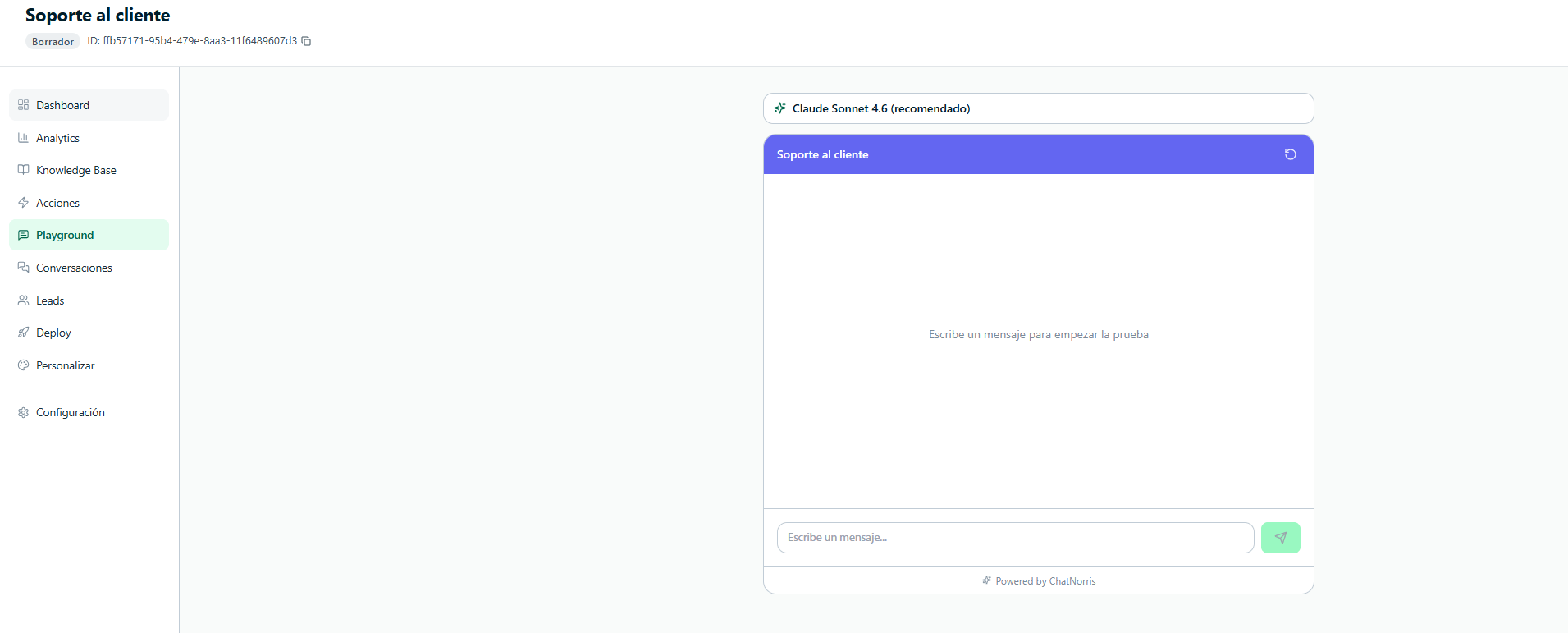
Antes de desplegarlo, puedes probar el chatbot directamente desde el portal:- Entra al detalle del chatbot.
- Haz clic en la pestaña Playground.
- Escribe mensajes como si fueras un cliente y verifica las respuestas.
Instalar el widget en tu sitio web
Una vez publicado, puedes obtener el código de instalación:- Entra al detalle del chatbot y ve a la pestaña Deploy.
- Copia el snippet HTML de la tarjeta del widget web.
- Pégalo en el HTML de tu sitio, antes del cierre de
</body>.
Preguntas frecuentes sobre chatbots
¿Cuántos chatbots puedo crear?
¿Cuántos chatbots puedo crear?
Depende de tu plan. El plan gratuito incluye 1 chatbot. Los planes de pago incluyen más. Revisa tu plan en Configuración → Facturación.
¿El bot responde preguntas que no están en mi base de conocimiento?
¿El bot responde preguntas que no están en mi base de conocimiento?
No. El bot responde basándose exclusivamente en tu base de conocimiento. Si no tiene información sobre algo, lo indica al usuario. Esto es intencional para evitar respuestas incorrectas.
¿Puedo tener chatbots en diferentes idiomas?
¿Puedo tener chatbots en diferentes idiomas?
Sí. Define el idioma en el prompt del sistema y agrega contenido en ese idioma a la base de conocimiento. El bot responderá en el idioma en que el usuario le escriba, si el contenido lo permite.
¿Qué diferencia hay entre los modelos de IA disponibles?
¿Qué diferencia hay entre los modelos de IA disponibles?
Claude Sonnet 4.6 es el modelo más capaz: respuestas más precisas, mejor comprensión de preguntas complejas. Recomendado para la mayoría de los casos.Claude Haiku 4.5 es más rápido y consume menos recursos. Ideal si tus consultas son simples y valoras la velocidad de respuesta.