

Primer uso
Esta guía te lleva desde cero hasta tener un chatbot funcionando. El proceso completo toma menos de 10 minutos.
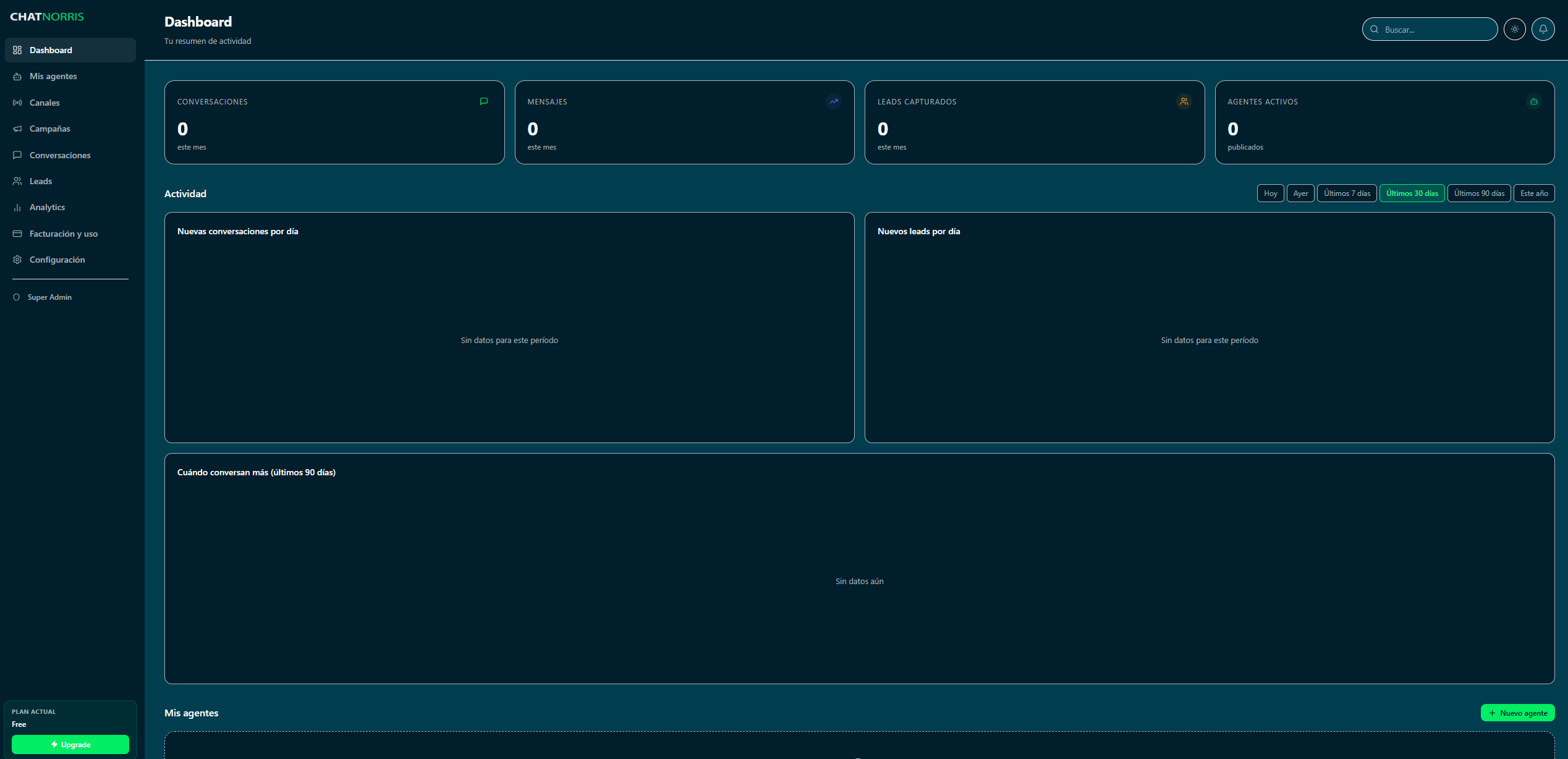
Paso 1 — Crear el chatbot
1
Ve a Chatbots
En el menú lateral, haz clic en Chatbots. Si es tu primera vez, verás una pantalla vacía con un botón para empezar.
2
Clic en Nuevo chatbot
Haz clic en el botón Nuevo chatbot (arriba a la derecha).
3
Completa la información básica
- Nombre — un nombre interno para identificarlo (por ejemplo: “Asistente de ventas” o “Soporte técnico”).
- Descripción — opcional, para tu referencia interna.
- Instrucciones del sistema — aquí le dices al bot cómo debe comportarse: tono, límites, personalidad. Por ejemplo: “Eres un asistente amable de soporte para Empresa XYZ. Responde solo preguntas relacionadas con nuestros productos. Si no sabes algo, indícalo con educación.”
4
Configuración avanzada (opcional)
Puedes dejar los valores por defecto si recién estás empezando:
- Modelo — Claude Sonnet 4.6 (recomendado) o Claude Haiku 4.5 (más rápido).
- Temperatura — controla qué tan “creativo” es el bot. Valor 0 es más preciso y predecible; valor 1 es más variado. Para soporte se recomienda entre 0.2 y 0.5.
- Tokens máximos — largo máximo de cada respuesta (entre 100 y 4096).
5
Clic en Crear chatbot
Confirma y ya tendrás tu chatbot creado. Serás redirigido a la página de configuración del chatbot.
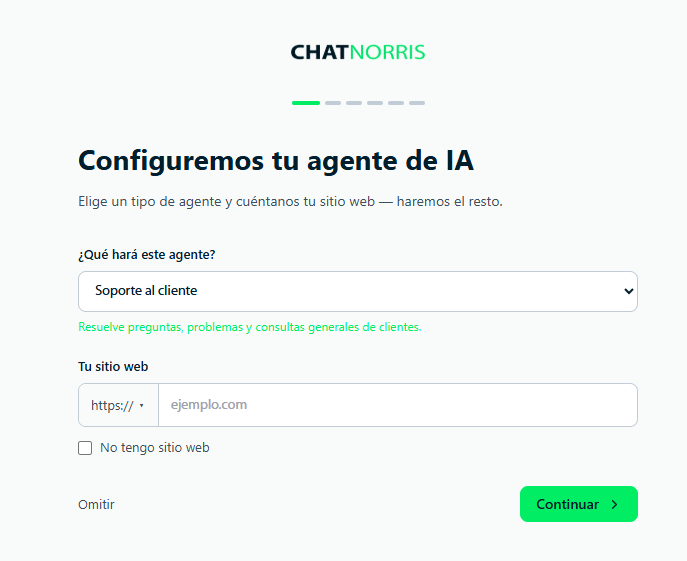
Paso 2 — Entrenarlo con tu contenido
Sin contenido, el bot solo puede responder preguntas generales. Agrégale información de tu empresa para que responda con precisión.1
Ve a Knowledge Base
Desde la página del chatbot, haz clic en el botón Knowledge Base (o en el menú lateral).
2
Agrega una fuente
Haz clic en + Agregar fuente y elige el tipo:
- URL — ingresa la dirección de tu sitio web, blog o documento en línea. ChatNorris lo procesa automáticamente.
- Texto — pega directamente cualquier contenido: FAQs, políticas, listas de precios, catálogos.
3
Espera el procesamiento
El estado pasa de “Pendiente” a “Procesando” y luego a “Listo”. Esto puede tardar entre 30 segundos y unos minutos según el tamaño del contenido.
Paso 3 — Probarlo antes de publicar
1
Ve a la pestaña Probar
Desde el detalle del chatbot, haz clic en Probar. Se abre un chat de prueba.
2
Escribe preguntas reales
Usa preguntas que tus clientes hacen habitualmente. Verifica que las respuestas sean correctas y coherentes con tu contenido.
3
Ajusta si es necesario
Si las respuestas no son las esperadas, revisa el prompt del sistema o agrega más contenido a la base de conocimiento.
Paso 4 — Publicar e instalar
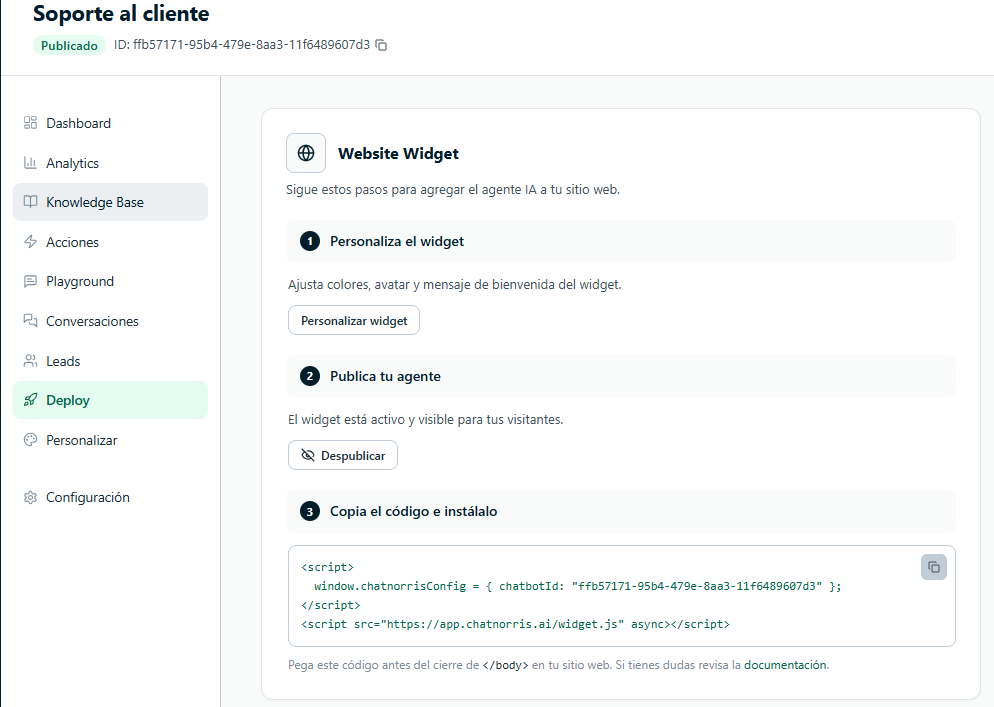
Cuando el chatbot está listo, tienes dos opciones para activarlo:- Widget en tu sitio web
- WhatsApp o Instagram
- Ve al detalle del chatbot.
- Copia el snippet HTML que aparece en la sección “Instalar en web”.
- Pega ese código antes del cierre de la etiqueta
</body>en tu sitio.
¡Tu chatbot ya está activo! Ahora puedes:
Ver conversaciones
Revisa los chats en tiempo real y responde cuando sea necesario.
Revisar tus métricas
Mide el impacto de tu chatbot desde el panel de analíticas.