

Instalar el widget en tu sitio web
El widget de ChatNorris es un botón flotante que aparece en tu sitio web y permite a tus visitantes chatear con el bot directamente, sin salir de la página.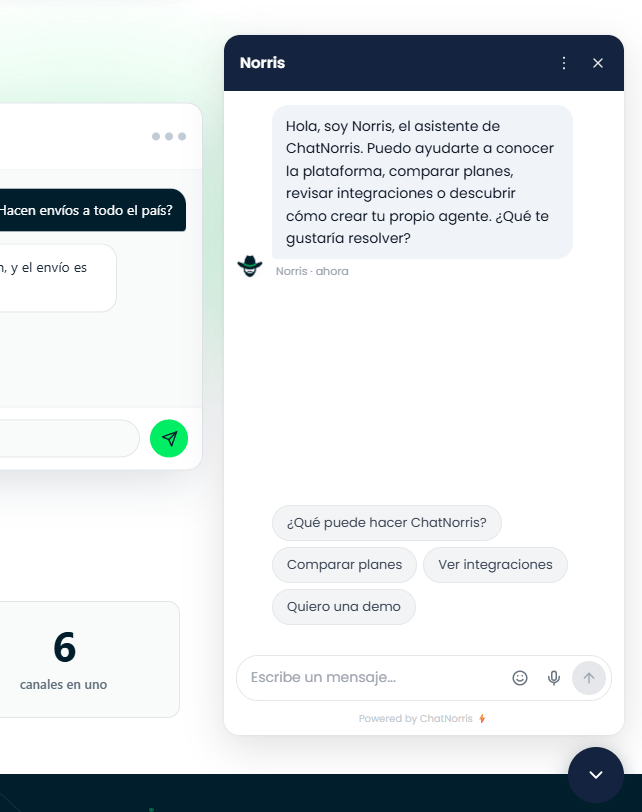
Obtener el código de instalación
1
Ve al detalle del agente
En el menú lateral, haz clic en Agentes y luego en el agente que quieres instalar.
2
Asegúrate de que el agente esté publicado
El widget solo funciona con agentes en estado Publicado. Si está en Borrador, haz clic en Publicar primero.
3
Copia el snippet de instalación
En 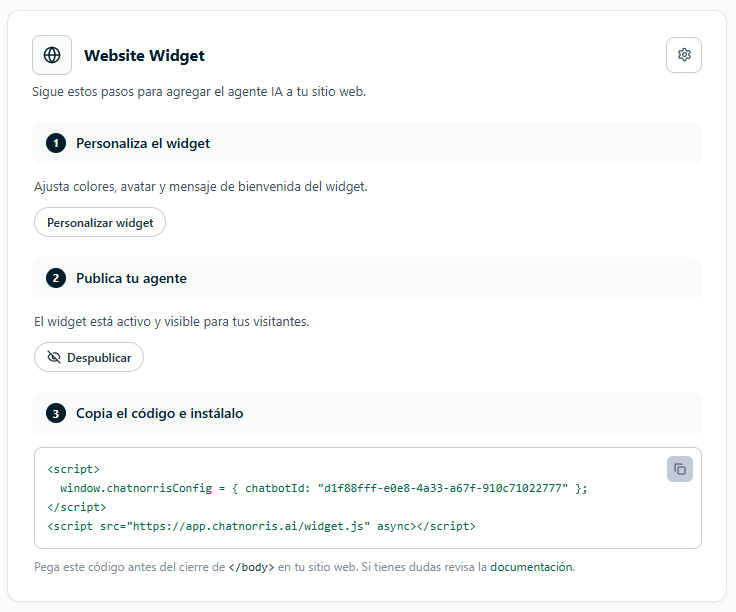
Agentes → [tu agente] → Publicar, copia el código desde la barra resumen o entra a Web para ver la página de instalación completa (instalación y cierre por inactividad; el idioma se cambia desde Personalizar).Pegar el código en tu sitio
El snippet son dos etiquetas<script> que debes pegar en el HTML de tu sitio web, antes del cierre de la etiqueta </body>. La primera indica qué agente cargar y la segunda carga el widget:
- HTML estático
- WordPress
- Webflow
- Shopify
- Wix
- Squarespace
- Google Tag Manager
Abre el archivo HTML de tu sitio y pega el snippet antes de
</body>.Configurar la captura de leads (Lead Form)
El lead form no se configura desde la instalación del widget: es una Acción del agente. Se configura desdeAgentes → [tu agente] → Acciones → Lead Form, donde puedes definir si es obligatorio, qué campos pedir, cuándo debe mostrarse y los textos del formulario.
Cuando está activo, el widget muestra un formulario con los campos que definas antes de que el visitante pueda escribir (o durante la conversación, según el criterio elegido). Los datos quedan registrados automáticamente en la sección Leads.
Ver la guía completa en Acciones del agente → Lead Form.
El lead form es opcional. Si está desactivado, el visitante puede chatear sin dar sus datos.
Preguntas frecuentes
¿El widget funciona en móviles?
¿El widget funciona en móviles?
Sí, el widget está diseñado para funcionar en dispositivos móviles y de escritorio.
¿Puedo instalar el widget en más de un sitio?
¿Puedo instalar el widget en más de un sitio?
Sí. El mismo snippet puede usarse en múltiples sitios. El agente responderá igual en todos.
¿El widget afecta la velocidad de mi sitio?
¿El widget afecta la velocidad de mi sitio?
El script se carga de forma asíncrona y no bloquea la carga de tu página.
¿Puedo personalizar el aspecto del widget?
¿Puedo personalizar el aspecto del widget?
Sí. Desde
Agentes → [tu agente] → Personalizar ajustas colores, logo, avatar, posición, textos y comportamiento del widget, sin volver a instalar el código. Ver Personalizar el widget.