

Analítica
La sección Analítica muestra cómo están funcionando tus agentes: cuántas conversaciones reciben, cuántas resuelve la IA sola, cuántas pasan a una persona y cuánto tarda tu equipo en responder.- Todos los agentes: menú lateral → Analítica.
- Un solo agente: Mis agentes → [tu agente] → Analítica.
Analítica está disponible desde el plan Standard. En el plan Free la página aparece bloqueada con el mensaje “Analítica no está incluida en tu plan” y un botón para ver los planes.
Barra superior
En la parte superior de la página tienes:- Pestañas: Chats, Rendimiento IA, Soporte Humano y Reseñas.
- Agente (solo en la vista general): Todos los agentes o uno puntual.
- Período: Últimos 7, 14, 30 (por defecto), 60 o 90 días.
- Agrupación: Diario o Semanal, para los gráficos.
- Exportar CSV: descarga una fila por día del período elegido, del agente seleccionado o de todos. Trae las columnas Conversaciones, Visitantes únicos, Mensajes recibidos, Mensajes enviados, Leads, Créditos IA y Tasa de deflexión (%), con los encabezados en el idioma del panel. Se abre directo en Excel o Google Sheets.
Pestaña Chats
Volumen
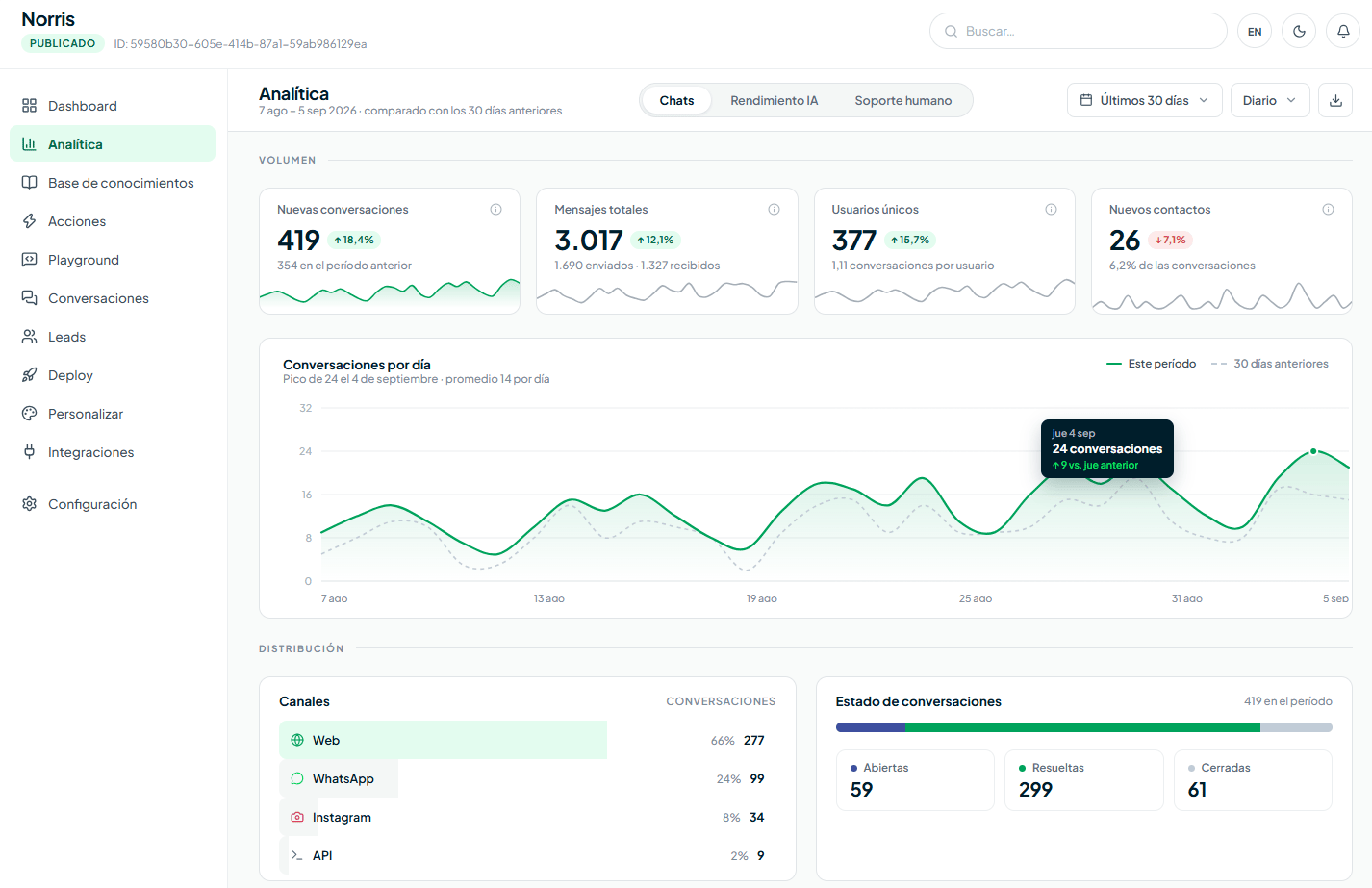
Debajo, el gráfico Conversaciones compara este período con el anterior e indica el pico y el promedio por día.
Distribución
- Canales — conversaciones por canal (Web, WhatsApp, Instagram, Telegram, Messenger, Email, Google Reviews, API).
- Estado de conversaciones — cuántas están Abiertas, Resueltas y Cerradas.
- Cuándo conversan más — mapa de calor con los mensajes de visitantes por día de la semana y hora (siempre de los últimos 90 días). Te ayuda a saber cuándo tener más personas disponibles para atender handoffs.
- Anuncios de Meta — los anuncios de Facebook e Instagram que abren WhatsApp desde los que te escribieron en el período, con una fila por anuncio: Conversaciones, Leads, Conversión (porcentaje de esas conversaciones con lead), fecha de la Última y el enlace Ver anuncio. Cada conversación cuenta solo para su primer anuncio, igual que en Conversaciones y Leads. Ver Anuncios que abren WhatsApp.
Audiencia
- Top países — de dónde vienen las conversaciones.
- Páginas de inicio de conversación — en qué páginas de tu sitio se abren los chats.
- Leads capturados — los leads del período con nombre, email, teléfono, canal, agente y fecha. Ver todos lleva a la sección Leads.
Comparativa por agente
En la vista de Todos los agentes, la pestaña Chats suma una tabla con una fila por agente: conversaciones, deflexión (porcentaje resuelto sin una persona), escaladas, créditos consumidos y una línea de tendencia.Pestaña Rendimiento IA
Resolución autónoma
- Tasa de deflexión — porcentaje de conversaciones que la IA resolvió sin necesitar a una persona.
- Satisfacción de respuestas — porcentaje de respuestas que los visitantes marcaron como Útil con los botones de calificación del widget, y cuántas recibieron calificación.
Escalamiento a humanos
- Tasa de escalamiento — porcentaje de conversaciones que pasaron a una persona.
- Conversaciones escaladas — cuántas fueron en el período.
- Motivo principal — aún en construcción.
- Créditos IA consumidos — créditos usados por las respuestas del agente y el promedio por conversación.
Pestaña Soporte Humano
Mide la atención de tu equipo en las conversaciones escaladas (handoff). Los tiempos se cuentan desde que el visitante pide hablar con una persona.
Cada métrica muestra la mediana y el p90 (el tiempo que no supera el 90 % de los casos).
- Primera respuesta por día — gráfico con una línea de objetivo. En la vista de un agente, el objetivo es el tiempo de primera respuesta que configuraste en su Acción Human Handoff; si no hay uno, se usan 3 minutos.
- Carga por agente humano — cuántos handoffs atendió cada persona de tu equipo y su tiempo de respuesta.
Pestaña Reseñas
Muestra las reseñas de Google de los locales conectados con el canal Google Reviews.
Debajo están Reseñas por día y Rating promedio por día, la Distribución de estrellas, el Sentimiento (positivo, neutral o negativo), los Temas más mencionados y la tabla Por local con reseñas, rating, respondidas y por aprobar de cada local.
Preguntas frecuentes
¿Las métricas incluyen todos los canales?
¿Las métricas incluyen todos los canales?
Sí. Los números consolidan web, WhatsApp, Instagram, Telegram, Messenger, Email, Google Reviews y API. La tarjeta Canales de la pestaña Chats muestra cuántas conversaciones llegaron por cada uno.
¿Puedo ver la analítica de un solo agente?
¿Puedo ver la analítica de un solo agente?
Sí. En la vista general elige el agente en el selector de la barra superior, o entra a Mis agentes → [tu agente] → Analítica.
¿Puedo exportar los datos de analítica?
¿Puedo exportar los datos de analítica?
Sí. Con Exportar CSV, en la barra superior, descargas una fila por día con las métricas principales del período y el agente elegidos. Está en los planes con Analítica (Standard y Premium). La lista de leads se exporta aparte, desde la sección Leads (plan Premium).
Estoy en el plan Free, ¿qué veo?
Estoy en el plan Free, ¿qué veo?
La página de Analítica aparece bloqueada. Para verla necesitas el plan Standard o superior.