

Integraciones
El hub de Integraciones es el único lugar para conectar, probar, pausar y desconectar las cuentas externas que usan tus Acciones y tus fuentes de la Base de conocimiento. En vez de cargar credenciales por separado en cada Acción o cada fuente, conectas la cuenta una sola vez acá y el resto de ChatNorris la reutiliza.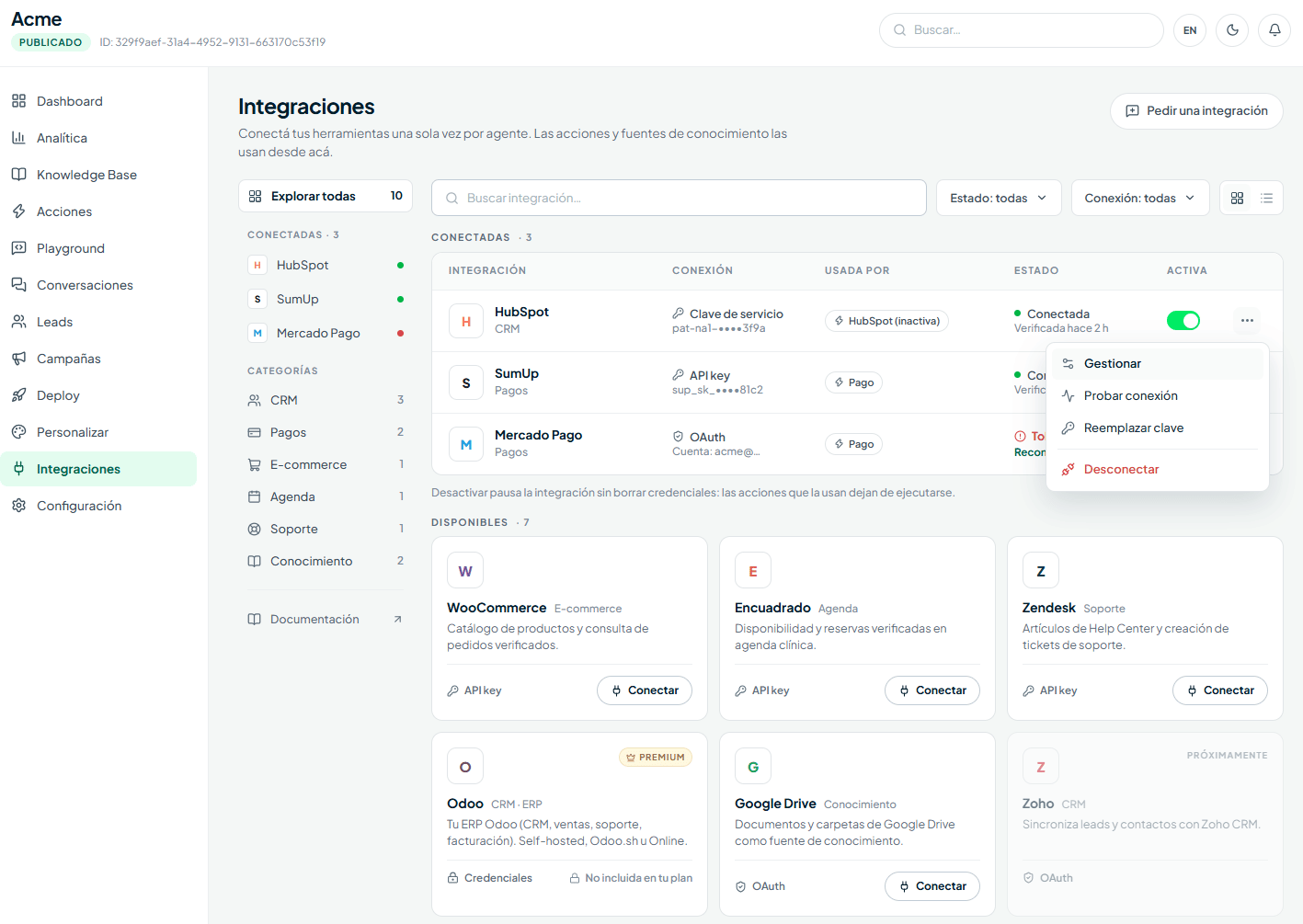
Dónde encontrarlo
Entra al detalle de un agente y haz clic en Integraciones en el menú lateral (Agentes → [tu agente] → Integraciones).
La pantalla tiene dos bloques:
- Conectadas — una tabla con cada integración que ya conectaste en este agente: la clave enmascarada (solo se ven los últimos 4 caracteres), qué Acciones y fuentes de conocimiento la usan (Usada por), su estado y un interruptor Activa para pausarla. El menú ··· de cada fila tiene Gestionar, Probar conexión, Reemplazar clave y Desconectar.
- Disponibles — el catálogo de integraciones que todavía no conectaste, con filtros por estado y tipo de conexión. Si no encuentras la herramienta que usas, el botón Pedir una integración le avisa al equipo de ChatNorris.
Proveedores disponibles
WooCommerce
Catálogo de productos y consulta de pedidos verificados. Alimenta la Acción WooCommerce y la fuente de conocimiento del mismo nombre.
Zendesk
Artículos del Centro de ayuda y creación de tickets de soporte. Alimenta la fuente Zendesk y la Acción Zendesk Tickets.
Freshdesk
Artículos públicos de tu base de conocimientos de Freshdesk y creación/consulta de tickets. Alimenta la fuente Freshdesk y la Acción Freshdesk Tickets.
Google Drive
Documentos y carpetas de Google Drive como fuente de conocimiento. Ver Base de conocimiento → Google Drive.
Google Calendar
Disponibilidad real y citas en tu calendario de Google. Alimenta la Acción Google Calendar — Agenda.
Encuadrado
Disponibilidad y reservas verificadas en tu agenda clínica. Alimenta la Acción Encuadrado — Agenda.
Odoo
Conexión a tu ERP Odoo (CRM, ventas, soporte) — self-hosted, Odoo.sh u Online. Alimenta la Acción Odoo.
HubSpot
Sincroniza los leads confirmados como Contacts (y, opcionalmente, empresa y objeto Lead) en tu cuenta de HubSpot. Alimenta la Acción HubSpot.
LeadConnector (GoHighLevel)
Crea o actualiza los contactos confirmados en tu subcuenta de LeadConnector/GoHighLevel, con etiqueta y nota opcionales. Alimenta la Acción LeadConnector.
SumUp
Genera links de cobro (Hosted Checkout) para un catálogo de ítems desde el chat. Alimenta la Acción Pago.
Mercado Pago
Genera links de cobro (Checkout Pro) para un catálogo de ítems desde el chat — una sola conexión para toda Latinoamérica. Alimenta la Acción Pago.
Flow
Genera links de cobro en pesos chilenos (Webpay, Khipu y los demás medios de tu cuenta de Flow) desde el chat. Pensado para negocios en Chile. Alimenta la Acción Pago.
Zapier y n8n también aparecen en el catálogo, pero no se conectan desde acá: usan una API key de ChatNorris (Configuración → API Keys). Ver Zapier y n8n.Cal.com y Calendly también aparecen en el catálogo, en la categoría Agenda, pero no requieren conexión: se configuran pegando el link público del tipo de evento directamente en la Acción. Ver Cal.com — Agenda y Calendly — Agenda.
Cada proveedor requiere que tu plan incluya integraciones (Standard o Premium; Odoo es exclusivo de Premium; Cal.com está incluido también en Free). Zapier y n8n requieren acceso a la API (Standard o superior). Las dos capacidades de Zendesk (tickets y base de conocimientos), además, requieren que ChatNorris haya habilitado el piloto para tu organización. Freshdesk (tickets y base de conocimientos), LeadConnector y Flow están disponibles para todas las organizaciones desde Standard. Ver el estado de cada proveedor en la sección Estados de conexión más abajo.
Conectar un proveedor
1
Abre el proveedor que quieres conectar
Haz clic en su tarjeta desde la lista de Integraciones. Se abre la pantalla de detalle con el formulario de conexión.
2
Completa las credenciales
Cada proveedor pide datos distintos:
- WooCommerce — URL de la tienda, Consumer key y Consumer secret (generados desde WooCommerce → Configuración → Avanzado → API REST).
- Zendesk — inicias sesión con tu cuenta de Zendesk (OAuth); no cargas ninguna credencial a mano.
- Freshdesk — el subdominio de tu cuenta (
tuempresa.freshdesk.com) y la API key de un agente de Freshdesk (en Freshdesk: foto de perfil → Configuración del perfil → Ver la clave de API). Te recomendamos un agente dedicado (por ejemplo “ChatNorris”), con permiso para crear y ver tickets: la API key tiene sus mismos permisos y es quien firma los tickets. Si usas un dominio propio, ingresa igual tu subdominio.freshdesk.com(lo ves en Admin → Portales). - Google Drive — inicias sesión con tu cuenta de Google (OAuth) y luego eliges archivos/carpetas puntuales con el selector de Google.
- Google Calendar — haces clic en Conectar con Google e inicias sesión con tu cuenta de Google. Google te pide dos permisos de Calendar: ver tus horarios ocupados y crear eventos. Deja marcados los dos; si desmarcas alguno, la conexión no se guarda. ChatNorris solo ve los horarios ocupados de tu calendario principal, sin títulos ni detalles, y crea únicamente las citas que el visitante confirma. Desconectar revoca el acceso en Google y apaga la Acción, sin borrar su configuración.
- Encuadrado — tu API key de Encuadrado.
- Odoo — URL de tu instancia, base de datos (se autodetecta si tu servidor solo tiene una), usuario y API key.
- HubSpot — una clave de servicio (Desarrollo → Claves → Claves de servicio en HubSpot; un token de Private App existente también funciona). Los scopes de contactos son obligatorios; los de empresas y leads solo si vas a activar esas capacidades en la Acción.
- LeadConnector (GoHighLevel) — un Token de Private Integration y el Location ID de la subcuenta. El token se crea dentro de la subcuenta (no en la agencia), en Settings → Private Integrations → Create new Integration, con los permisos
contacts.readonlyycontacts.write; se muestra una sola vez. El Location ID está en Settings → Business Profile (también aparece en la URL de la subcuenta, después de/location/). Si no ves Private Integrations, actívalo primero en Settings → Labs. - SumUp — Merchant code y API key, generados en
me.sumup.com/settings/api-keys. - Mercado Pago — Public Key y Access Token, desde Tus integraciones → Credenciales en tu cuenta de Mercado Pago.
- Flow — API Key y Secret Key de tu cuenta de Flow. ChatNorris las valida contra Flow al guardarlas y detecta si son de pruebas (sandbox) o de producción.
3
Prueba la conexión
Usa el botón Probar conexión para confirmar que las credenciales funcionan antes de usarlas en una Acción o fuente de KB.
4
Usa la integración desde una Acción o fuente de KB
Conectar el proveedor no activa nada por sí solo. Para WooCommerce, Zendesk, Freshdesk, Google Calendar, Encuadrado, HubSpot y LeadConnector, ve a Acciones y crea o edita la Acción correspondiente. Para Zendesk, Freshdesk y Google Drive, ve a Knowledge Base y agrega la fuente correspondiente. Odoo se configura desde la Acción Odoo, y SumUp/Mercado Pago/Flow desde la Acción Pago, ambas en Acciones.
Estados de conexión
Cada tarjeta del hub muestra uno de estos estados:Pausar una integración
Apaga el interruptor Activa de la fila (o del detalle del proveedor) para detener temporalmente una integración sin perder las credenciales. Mientras está pausada, las Acciones que la usan no pueden llamar al proveedor, y las fuentes de conocimiento conectadas dejan de sincronizarse (el contenido que ya estaba indexado se sigue usando para responder). Vuelve a encender el interruptor para reanudarla, sin volver a cargar nada.Reemplazar la clave
Si rotaste la clave o el token en el proveedor, usa Reemplazar clave en el menú ··· de la fila. La conexión sigue siendo la misma, así que las Acciones y fuentes que la usan no se tocan.Desconectar un proveedor
Desde el menú ··· o el detalle del proveedor, haz clic en Desconectar. Antes de confirmar, ChatNorris te muestra qué depende de esa conexión:- Las Acciones que la usan se apagan, pero su configuración se conserva.
- Las fuentes de conocimiento que la usan se desactivan, pero el contenido ya indexado se conserva.
Pausar, reemplazar la clave y desconectar están disponibles para los roles Owner y Admin.
Preguntas frecuentes
¿Puedo tener más de una conexión del mismo proveedor en un agente?
¿Puedo tener más de una conexión del mismo proveedor en un agente?
No. Cada proveedor admite una sola conexión por agente. Si necesitas conectar cuentas distintas para negocios o tiendas distintas, usa agentes separados.
¿Conectar un proveedor consume créditos?
¿Conectar un proveedor consume créditos?
No. Conectar y probar una integración no tiene costo en créditos. Los créditos se consumen cuando la Acción o la fuente de KB efectivamente se usan (ver Modelos de IA y créditos).
Ya tenía WooCommerce o Zendesk conectado desde la propia Acción, ¿tengo que reconectar?
Ya tenía WooCommerce o Zendesk conectado desde la propia Acción, ¿tengo que reconectar?
No. Las conexiones existentes se migraron automáticamente al hub de Integraciones — las vas a encontrar ya conectadas ahí. Solo necesitas reconectar si la conexión aparece como “Requiere atención”.
¿Por qué no veo Odoo como opción?
¿Por qué no veo Odoo como opción?
Odoo es exclusivo del plan Premium — si tu organización está en Free o Standard, no va a aparecer como conectable. El resto de los proveedores (WooCommerce, Zendesk, Freshdesk, Encuadrado, Google Drive, Google Calendar, HubSpot, LeadConnector, SumUp, Mercado Pago y Flow) están disponibles desde el plan Standard.
Al conectar Google Calendar aparece "Faltan permisos" o "Google no entregó un acceso permanente"
Al conectar Google Calendar aparece "Faltan permisos" o "Google no entregó un acceso permanente"
Faltan permisos: en la pantalla de Google dejaste desmarcado alguno de los dos permisos de Calendar. Vuelve a conectar y deja marcados ambos. Acceso permanente: quita ChatNorris en myaccount.google.com/permissions y vuelve a conectar.