

Chat en vivo y traspaso a agente
Cuando el agente de IA detecta que una consulta necesita a una persona, transfiere la conversación a tu equipo. Este proceso se llama handoff (traspaso). Desde ese momento la conversación espera a que alguien del equipo la atienda y el bot deja de responder, salvo que actives Seguir contestando mientras espera.¿Cuándo transfiere el agente?
El traspaso lo decide el agente según lo que configures en la acción Human Handoff (Agentes → [tu agente] → Acciones → Human Handoff):
- Cuándo usar — texto libre que le indica al agente cuándo debe transferir (qué temas o situaciones, o si debe intentar resolver primero).
- Información a recopilar — datos que el agente debe obtener del visitante antes de transferir, para que tu equipo tenga contexto apenas abre la conversación.
- Equipo que recibe el handoff — opcional: deriva los handoffs a un equipo del agente. Sus miembros y los Owners/Admins reciben el aviso y solo ellos pueden tomar la conversación. Sin equipo, cualquier persona puede tomarla.
- Horario de atención — opcional: fuera de horario el agente no transfiere; avisa el horario, intenta resolver la consulta y pide los datos de contacto para que el equipo responda después.
- Objetivo de primera respuesta — el tiempo de referencia para avisar si nadie atiende el handoff (ver más abajo).
- Seguir contestando mientras espera — opcional: mientras nadie toma la conversación, el agente sigue respondiendo las preguntas generales que contesta la base de conocimiento (ver más abajo).
El traspaso siempre lo inicia el agente de IA. Si quieres atender una conversación que el bot sigue manejando, usa Tomar conversación en el composer: la IA queda en pausa y la conversación pasa a ti. También puedes asignártela en Asignada a del panel de detalles (ver abajo).
Seguir contestando mientras espera
Por defecto, después de transferir el agente deja de responder. Si activas Seguir contestando mientras espera en la acción Human Handoff (sección Mientras espera a una persona), el agente sigue respondiendo mientras nadie del equipo toma la conversación, pero solo lo que puede contestar con la base de conocimiento:- Responde preguntas generales que la base de conocimiento contesta de forma directa, como la dirección, el horario o cómo funciona un servicio, y le recuerda al visitante que la persona del equipo ya fue avisada.
- No responde los temas de Lo que siempre espera a la persona (hasta 1000 caracteres). Si dejas el campo vacío, se usa la lista por defecto: precio final o cotización, descuentos, stock o disponibilidad puntual, reclamos, devoluciones y datos de la cuenta, pedidos o pagos del visitante.
- Tampoco responde saludos ni mensajes para la persona del equipo, pedidos de una decisión o una excepción, ni nada que la base de conocimiento no conteste. Ante la duda, espera a la persona.
- Al responder no promete precios finales, descuentos, stock ni plazos, y no vuelve a transferir. Mientras espera no usa el Lead Form ni las acciones de agenda, pagos o tickets.
Funciona en el widget, WhatsApp, Instagram, Messenger y Telegram. En Email el agente sigue esperando a la persona sin responder.
Recibir el aviso de handoff
Cuando ocurre un handoff:- Aparece una notificación en la campana del portal y un aviso emergente.
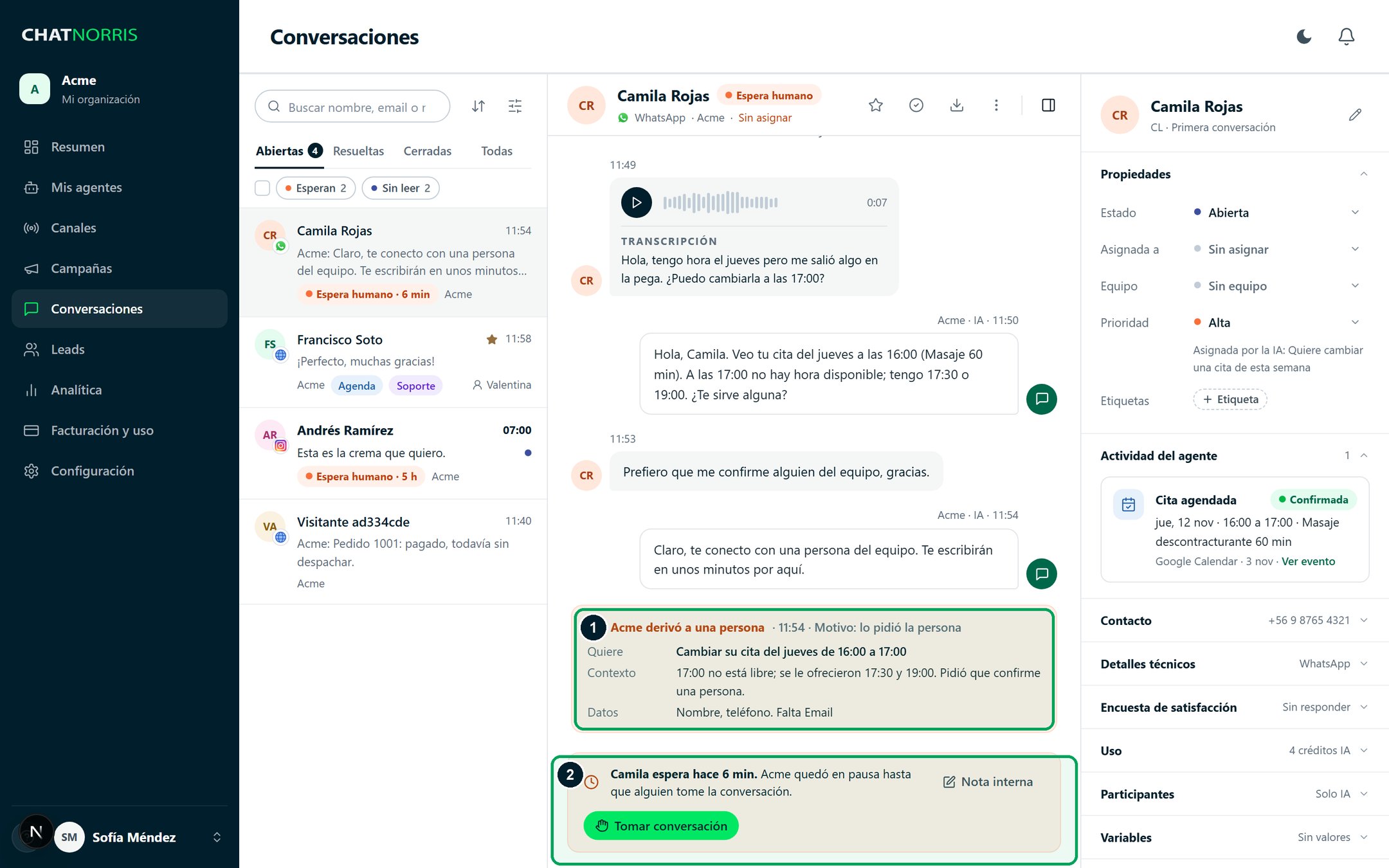
- En la bandeja de Conversaciones, la conversación se marca como Espera humano, con el tiempo que lleva esperando.
- Si tienes las notificaciones push activadas (en el navegador o en ChatNorris Inbox en tu teléfono), recibes una alerta en tu dispositivo aunque el portal no esté en primer plano.
- Si el evento tiene el canal Correo activo, también llega un correo.
- Si nadie responde dentro del objetivo de primera respuesta, ChatNorris vuelve a avisar (handoff sin atender).
Atender una conversación transferida
1
Busca las conversaciones que esperan a una persona
En el menú lateral, haz clic en Conversaciones y activa el filtro rápido Esperan. Verás solo las conversaciones abiertas que esperan a alguien del equipo. Para atender primero las más importantes, ordena por Prioridad, o por Esperando a una persona primero.
2
Abre la conversación y lee el resumen
Verás el historial de mensajes y, en el punto donde se transfirió, la tarjeta del handoff con el Motivo, lo que la persona Quiere, el Contexto y los Datos que ya tienes y los que faltan.
3
Toma la conversación y responde
Usa Tomar conversación en el aviso del composer: queda asignada a ti, pasa a modo Humano y la IA queda en pausa. Después escribe y presiona Enter (o Enviar). Los mensajes llegan al visitante en tiempo real. Puedes adjuntar una imagen o un PDF con el clip, usar respuestas guardadas con 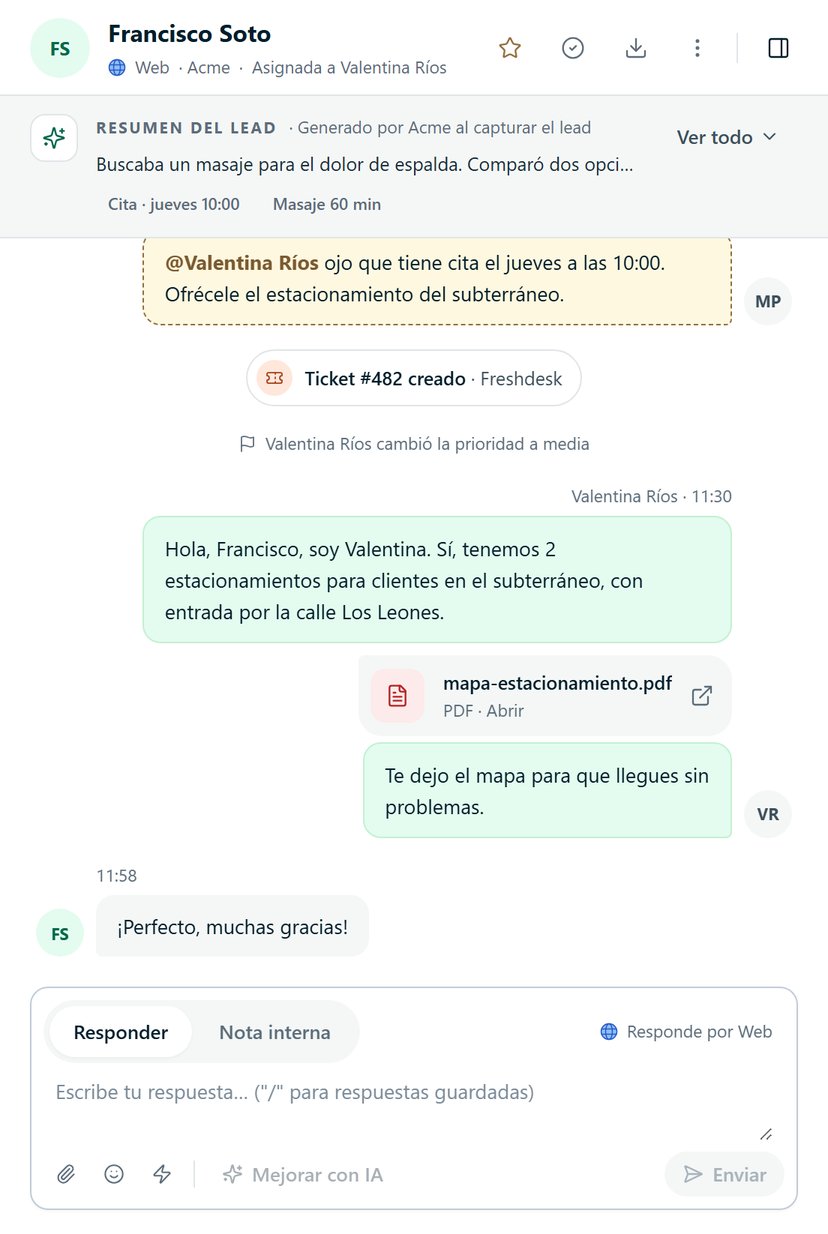
/ o Mejorar con IA tu borrador.También puedes asignarla a otra persona sin escribir, eligiendo a alguien en Asignada a del panel de detalles. Para dejarle contexto a un compañero sin que lo vea el visitante, usa una nota interna.Si la conversación tiene un equipo del que no eres parte, puedes verla y dejar notas internas, pero solo sus miembros y los Owners/Admins pueden tomarla, asignarla o responder.Si el cliente te manda una nota de voz mientras atiendes, la ves con un reproductor y la transcripción debajo, así puedes leerla sin escucharla. Ver Notas de voz.4
Resuelve o cierra la conversación
Cuando la consulta esté resuelta, usa el ícono de check del encabezado para marcarla como Resuelta, o cámbiale el Estado a Cerrada en el panel de detalles. Para volver a escribir en una conversación cerrada, usa Reabrir.
Desde el teléfono
Con ChatNorris Inbox instalado en tu teléfono ves las conversaciones que esperan a una persona en la pestaña Esperando, las tomas con Tomar y respondes desde ahí. Además, recibes un push por cada mensaje nuevo del visitante mientras la conversación sigue en modo humano.Resumen de handoff
Cuando el agente transfiere una conversación, la IA genera un resumen que aparece en el hilo, en el punto donde se transfirió: el Motivo (lo pidió la persona, no encontró el dato, una regla del negocio, derivada por el equipo o respuesta a una campaña), lo que la persona Quiere, el Contexto y los Datos de contacto que ya tienes y los que faltan. Ver Conversaciones → Resumen del handoff.Activar notificaciones push
Para no perderte ningún handoff:- Abre la campana del portal y activa las notificaciones push en este navegador.
- Cuando aparezca la solicitud de permisos del navegador, haz clic en Permitir.
- Si bloqueaste el permiso, habilita las notificaciones para
chatnorris.aidesde la configuración de tu navegador. - Para atender desde el teléfono, instala ChatNorris Inbox.
Las notificaciones push funcionan incluso si el portal está en segundo plano, siempre que el navegador esté abierto.
Preguntas frecuentes
¿Puede más de una persona atender la misma conversación?
¿Puede más de una persona atender la misma conversación?
La conversación queda asignada a una sola persona: la que la toma, la primera que responde o la que se elige en Asignada a. Puedes reasignarla en cualquier momento desde el panel de detalles. Los demás pueden dejar notas internas y mencionar a quien la atiende. Si la conversación tiene un equipo, solo sus miembros y los Owners/Admins pueden responder.
¿El bot vuelve a responder después de que se cierra la conversación?
¿El bot vuelve a responder después de que se cierra la conversación?
No en esa conversación: una vez cerrada, solo se puede volver a responder con Reabrir. Si el mismo visitante escribe de nuevo, se crea una conversación nueva y el bot la atiende desde el inicio.
¿El visitante sabe que está hablando con una persona?
¿El visitante sabe que está hablando con una persona?
Sí. En el widget web, el encabezado indica que hay un agente conectado y los mensajes de tu equipo se muestran como mensajes del agente, distintos a los del bot.
¿Qué pasa si nadie atiende un handoff?
¿Qué pasa si nadie atiende un handoff?
La conversación sigue esperando a una persona y el bot no responde, salvo las preguntas generales si activaste Seguir contestando mientras espera. Si nadie responde dentro del Objetivo de primera respuesta, ChatNorris vuelve a avisar (handoff sin atender). Si la conversación pasa el tiempo de inactividad del canal sin actividad, se cierra sola, igual que cualquier otra conversación.
¿Puedo ver quién atendió cada conversación?
¿Puedo ver quién atendió cada conversación?
Sí. En el panel de detalles se muestra a quién está Asignada, en Participantes aparecen todas las personas del equipo que intervinieron, y el hilo registra quién la tomó, cuánto esperó la persona y cada cambio de asignación.