

Primeiro uso
Este guia leva você do zero até ter um agente funcionando. O processo completo leva menos de 10 minutos.
Passo 1 — Criar o agente
1
Acesse Meus agentes
No menu lateral, clique em Meus agentes.
2
Clique em Novo agente
Clique em Novo agente. Um assistente de 6 passos é aberto.
3
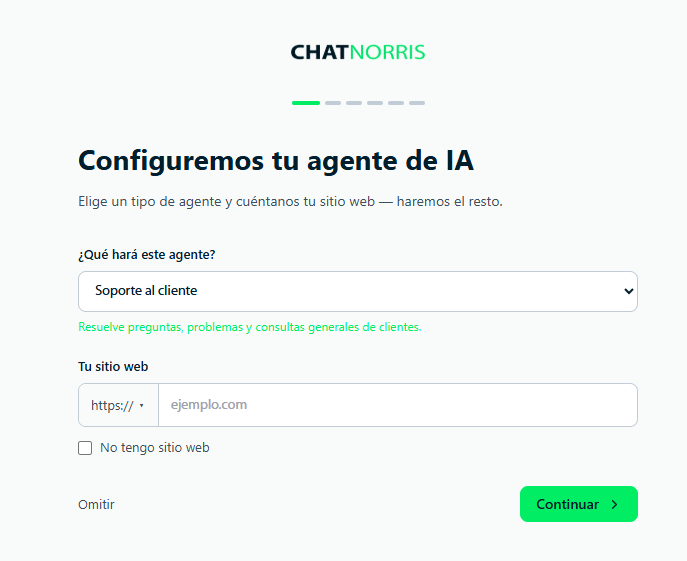
Escolha o tipo de agente e seu site
Em O que o seu agente vai fazer?, escolha um modelo (suporte ao cliente, vendas, reservas, e-commerce e mais) e preencha os campos solicitados. Em Seu site, digite a URL da sua empresa e clique em Analisar meu site: o ChatNorris faz uma varredura para detectar sua marca, redigir as instruções e treinar o agente com o seu conteúdo. Se você não tem site, marque Não tenho site.
4
Revise o que foi detectado e o conteúdo
Confirme o Nome do negócio e O que o seu negócio faz? e clique em Está bom. Depois, em Treine seu agente com seu site, clique em Treinar e continuar para adicionar as páginas do seu site à base de conhecimento.
5
Escolha o modelo de IA
Você pode manter o modelo marcado como RECOMENDADO e as Instruções do agente geradas com o seu modelo. Cada opção mostra quantos créditos consome por mensagem.
6
Crie o visual do seu widget e o agente
Ajuste a cor, o logo, o nome do agente e a mensagem de boas-vindas acompanhando a Pré-visualização. Clique em Criar agente: o agente é criado como Rascunho em Meus agentes, com a lista Para publicar (base de conhecimento, personalizar, testar no Playground e conectar um canal).
Passo 2 — Treiná-lo com o seu conteúdo
Se você adicionou seu site no assistente, o agente já tem uma primeira fonte. Adicione mais informações da sua empresa para que ele responda com precisão.1
Acesse Base de conhecimento
No menu do agente, clique em Base de conhecimento.
2
Adicione uma fonte
Clique em Adicionar fonte e escolha de onde vem o conteúdo, por exemplo:
- Rastrear um site, um sitemap ou uma lista de URLs — o ChatNorris lê as páginas e salva o texto delas.
- Documentos — envie PDF, Word ou texto simples.
- Texto — cole qualquer conteúdo: políticas, tabelas de preços, catálogos.
- Perguntas frequentes — pares de pergunta e resposta.
3
Aguarde o processamento
Cada fonte é processada em alguns segundos ou minutos, dependendo do tamanho. Veja Base de conhecimento.
Passo 3 — Testá-lo antes de publicar
1
Acesse o Playground
No menu do agente, clique em Playground. Abre-se um chat de teste que não consome créditos.
2
Escreva perguntas reais
Use perguntas que seus clientes costumam fazer. Verifique se as respostas estão corretas e coerentes com o seu conteúdo.
3
Ajuste se necessário
Se as respostas não forem as esperadas, revise as instruções em Configurações → IA ou adicione mais conteúdo em Base de conhecimento.
Passo 4 — Publicar e instalar
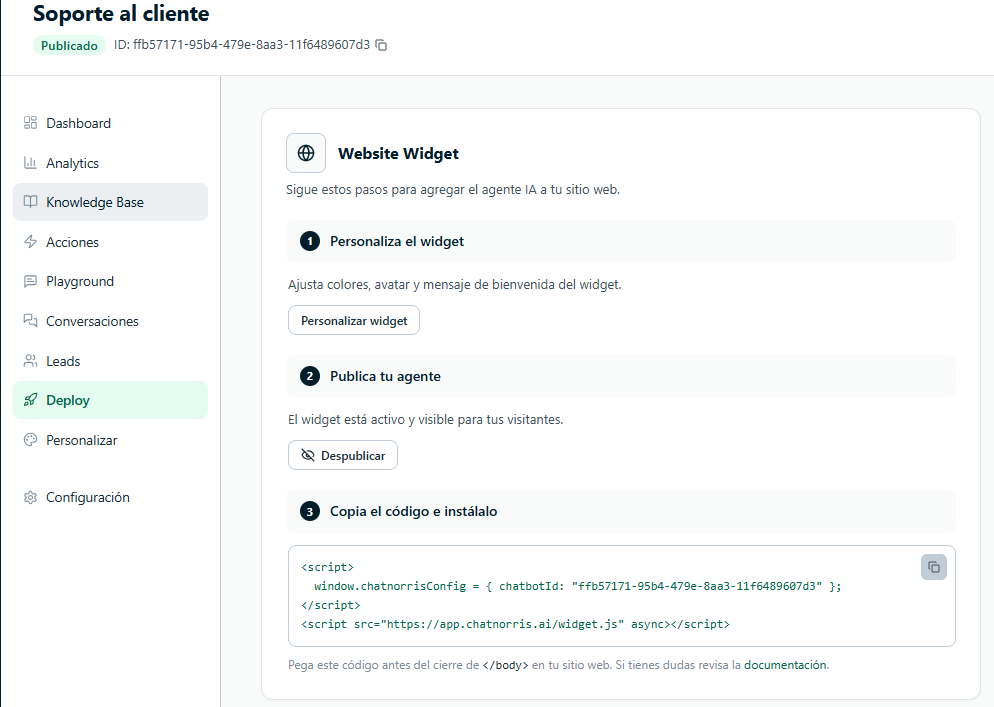
Quando o agente estiver pronto, ative-o na aba Publicar do agente:- Widget no seu site
- WhatsApp, Instagram e outros canais
- Em Publicar, abra o canal Web.
- Publique o widget com a chave Publicar ou despublicar o widget. Enquanto ele não estiver publicado, seus visitantes não o verão, mesmo que você instale o código.
- Copie o código do widget e cole-o antes do fechamento da tag
</body>em todas as páginas onde você quiser o chat.
Seu agente já está ativo! Agora você pode:
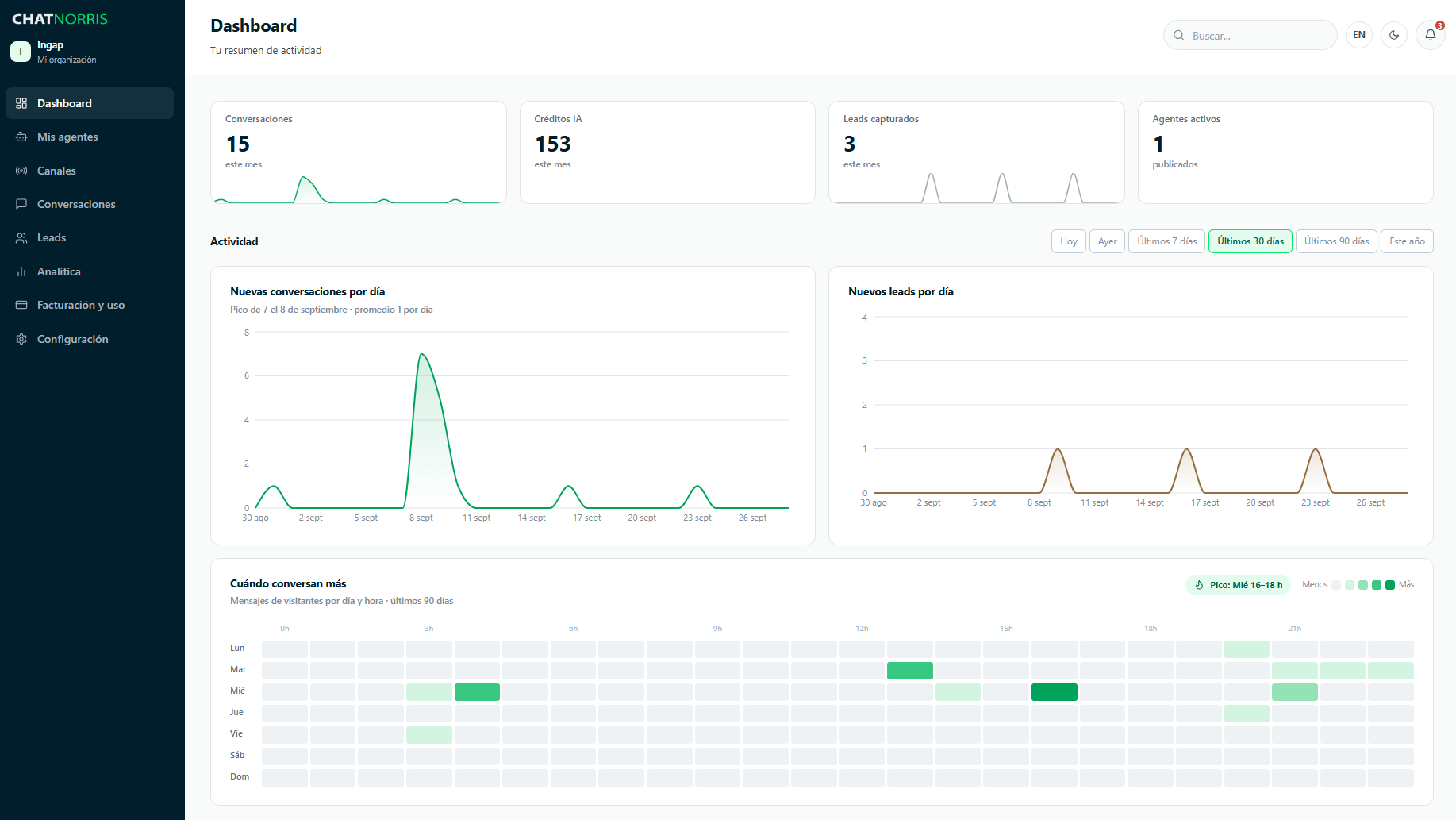
Ver conversas
Revise os chats em tempo real e responda quando for necessário.
Revisar suas métricas
Meça o impacto do seu agente no painel de análises.