

Leads
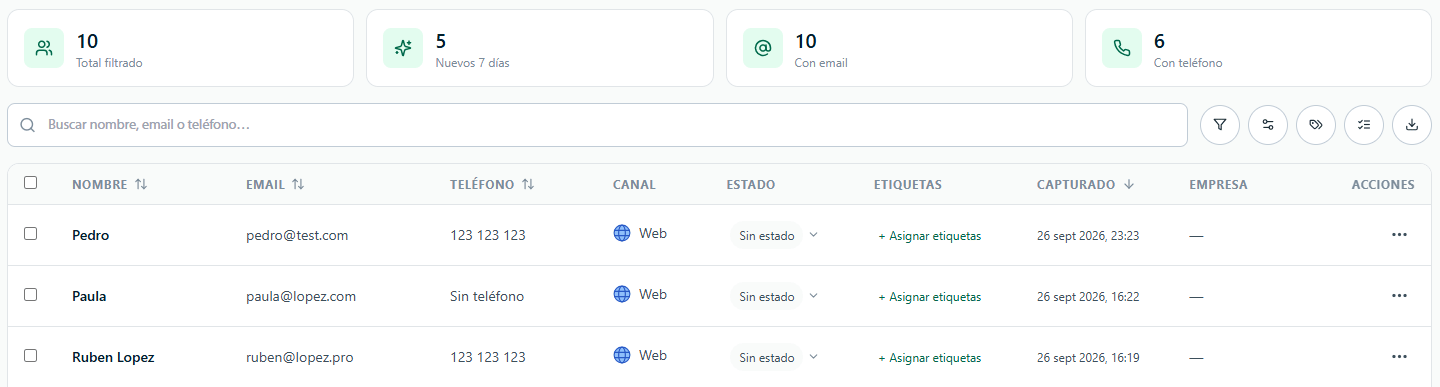
A seção Leads reúne os contatos que seus visitantes deixaram ao conversar com seus agentes, em todos os canais (web, WhatsApp, Instagram, Telegram, Messenger e Email). Aqui você pode classificá-los com status e etiquetas, revisar a conversa, ver os agendamentos e pagamentos e exportá-los.- Todos os agentes: menu lateral → Leads.
- Um único agente: Meus agentes → [seu agente] → Leads. Mostra o mesmo, mas apenas com os leads desse agente (sem o filtro de agente).
Como um lead é capturado?
Um lead é registrado de duas formas:- Lead Form — o agente mostra um formulário de contato, seja ao abrir o chat (se você o configurou como obrigatório) ou no momento da conversa que você definir.
- Captura passiva — o visitante menciona seus dados durante a conversa (“meu email é…”) e o ChatNorris os reconhece e salva sem mostrar nenhum formulário.
Meus agentes → [seu agente] → Ações → Lead Form. Veja Ações do agente → Lead Form.
Há um lead por conversa. Se a mesma pessoa deixar o mesmo email ou telefone em várias conversas, cada uma gera seu próprio lead, e a tabela indica isso com N capturas (veja Clientes recorrentes).
Indicadores e botões superiores
Acima da tabela você verá:- leads no total
- novos em 7 dias
- com telefone
- qualificados — só aparece se você tiver um status chamado “Qualificado”.
Abas por status
Abaixo dos indicadores há uma aba para cada status do pipeline, além de Todos e Sem status (leads aos quais você ainda não atribuiu nenhum). Cada aba mostra quantos leads tem, considerando a busca e os filtros aplicados.Buscar e filtrar
A barra de filtros inclui um campo de busca (Nome, email ou telefone…) e filtros em forma de pílula:
Os filtros se combinam entre si. Para remover um, clique no X da pílula dele. Você também pode escolher quantos leads ver por página.
Colunas da tabela
A primeira coluna, Contato, está sempre visível: mostra o nome e o email do lead. Se esse email ou telefone foi capturado em várias conversas, aparece a marca N capturas. Se faltar ao lead o nome, o email ou o telefone, mas a mesma pessoa o deixou em outra conversa, o dado é exibido em itálico, com o canal e a data de onde vem. As demais colunas podem ser exibidas ou ocultadas:Painel Colunas
Clique em Colunas (à direita da barra de filtros) para abrir o painel lateral. Nele você pode:- Ativar ou desativar cada coluna com o interruptor dela.
- Reordená-las arrastando pelo ícone da esquerda (ou com as setas do teclado sobre esse ícone). As padrão e as personalizadas são ordenadas cada uma dentro do seu grupo.
- Criar e excluir colunas personalizadas.
Colunas personalizadas (Premium)
As colunas personalizadas estão disponíveis exclusivamente no plano Premium.
Painel do lead
Clique em uma linha para abrir o painel lateral do lead. Ele inclui:- Dados — Nome, Email, Telefone, Empresa, Cargo e suas colunas personalizadas. Clique no lápis de um campo para editá-lo.
- Agendamentos — os agendamentos do lead (próximo, realizado, cancelado ou com pagamento pendente), com link para a conversa. Aparece se o agente tiver Google Calendar ou Encuadrado conectado, ou se o lead já tiver agendamentos.
- Pagamentos — valor, item, data, gateway e link para a conversa. Aparece se o lead tiver pagamentos ou se o agente tiver a Ação Pagamento habilitada.
- Status — escolha um status; clique novamente no ativo para deixá-lo sem status.
- Etiquetas — adicione ou remova etiquetas.
- Conversa — o agente e o canal pelo qual foi capturado, a última pergunta do visitante e a última resposta do agente, e o link Abrir conversa completa →.
- Histórico — quando e por qual agente esse email foi capturado. Se foi capturado várias vezes, indica quantas e a data da primeira.
Clientes recorrentes
O ChatNorris reconhece como a mesma pessoa os leads que compartilham email ou telefone (de pelo menos 8 dígitos) em qualquer agente ou canal da sua organização. Ele não os mescla: cada conversa continua sendo seu próprio lead, os dados não são copiados de um lead para outro e o agente de IA não os recebe. O que muda é o que você vê:- A marca N capturas soma também as capturas por telefone, e o filtro Recorrentes mostra apenas essas pessoas.
- Os dados que faltam a um lead são completados em itálico com os de outra conversa (com o canal e a data).
- O painel do lead e o painel Detalhes da conversa mostram o resumo Cliente recorrente e as outras conversas dessa pessoa.
Ações em massa
Marque a caixa de uma ou várias linhas (ou a do cabeçalho para selecionar todos os da página). A barra de filtros é substituída por uma barra com:- Alterar status
- Etiquetar — adiciona etiquetas aos leads selecionados.
- Exportar CSV — exporta apenas os selecionados (Premium).
- Excluir — pede confirmação.
Status e etiquetas
Clique em Status e etiquetas para abrir o painel de gerenciamento, com duas abas:- Status — seu funil de acompanhamento (por exemplo, “Novo” → “Contatado” → “Ganho”). Um lead tem um único status por vez. Arraste os status para mudar a ordem das abas.
- Etiquetas — classificações livres para segmentar e filtrar. Um lead pode ter várias. Excluir uma etiqueta a remove dos leads, mas não exclui nenhum lead.
Apenas os owners e admins podem gerenciar status e etiquetas.
Exportar leads para CSV
A exportação está disponível no plano Premium.
- Exportar CSV · N (no canto superior direito) baixa todos os leads que correspondem à busca, à aba e aos filtros aplicados.
- Exportar CSV na barra de ações em massa baixa apenas os leads selecionados.
Perguntas frequentes
Os leads do WhatsApp, Instagram e outros canais também aparecem aqui?
Os leads do WhatsApp, Instagram e outros canais também aparecem aqui?
Sim. Os leads de todos os canais são consolidados na mesma seção. Use o filtro Canal para vê-los separadamente.
O que significa “N capturas”?
O que significa “N capturas”?
Que o mesmo email foi capturado em várias conversas. Cada conversa gera seu próprio lead; a tabela marca isso para que você saiba que é a mesma pessoa. No painel do lead, a seção Histórico mostra cada captura.
Qual é a diferença entre status e etiquetas?
Qual é a diferença entre status e etiquetas?
Um lead tem um único status (em que etapa do funil está) e pode ter várias etiquetas (classificações livres). Use status para o acompanhamento e etiquetas para segmentar.
O bot pede os dados de contato automaticamente?
O bot pede os dados de contato automaticamente?
Se você ativar o Lead Form em Ações, o formulário aparece de acordo com o critério que você definir. Além disso, com a captura passiva o agente salva os dados que o visitante menciona na conversa, sem mostrar nenhum formulário.
Posso excluir um lead?
Posso excluir um lead?
Sim, se você for Owner ou Admin. Pelo painel do lead (ícone de lixeira) ou selecionando vários e usando Excluir na barra de ações em massa. Pede confirmação. Os Operadores não podem excluir leads.