

Personalizar o widget
O widget do ChatNorris é totalmente personalizável. Você pode ajustar a aparência dele para combinar com a identidade visual da sua empresa. A personalização está disponível em dois momentos:- Durante a criação do agente — no passo 6 do assistente, com prévia em tempo real.
- A qualquer momento — nos detalhes do agente, na aba Personalizar.
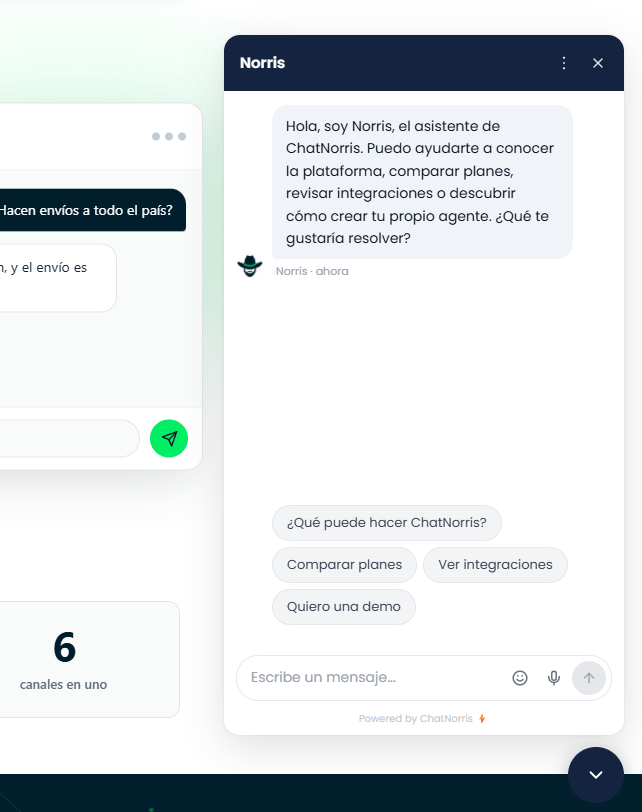
Opções de personalização
Cor primária
A cor principal do widget. Ela é usada:- No fundo do header (barra superior do chat)
- No botão flutuante que abre o widget
- No botão de envio de mensagens
#RRGGBB) ou usar o seletor visual de cores.
Cor do texto
A Cor foreground (em Branding → Cores) é a cor dos textos, ícones e outros elementos exibidos sobre a cor primária (no header e no botão de envio). Por padrão, é branca, e você pode alterá-la com o seletor de cores. Se você criou o agente com a URL do seu site, o assistente de criação a escolhe de acordo com a luminosidade da cor primária detectada: escura se a primária for clara, branca se for escura, para garantir o contraste.Fundo do chat
Além da cor primária, você pode personalizar o fundo do painel da conversa: cor sólida ou degradê (duas cores). Isso é configurado em Branding → Fundo do chat.Aparência avançada
Em Branding → Aparência avançada você pode ajustar, além das cores:- Tipografia — Default, Serif, Monoespaçada ou Poppins.
- Arredondamento do painel — um controle deslizante de 0 a 24px para os cantos do painel do widget.
- Densidade das mensagens — Confortável ou Compacta, para controlar o espaçamento entre as mensagens.
Nome do agente e mensagem de boas-vindas
Esses campos ficam na subseção Textos (veja a tabela mais abaixo), não em Interface:- Nome do agente — o nome do bot que aparece no header do widget. Exemplos:
"Sofia","Assistente IA". - Mensagem de boas-vindas — a primeira mensagem que o agente envia automaticamente ao abrir o widget. Exemplos:
"Olá! Como posso ajudar você hoje?","Olá 👋 Estou aqui para tirar suas dúvidas sobre nossos produtos."
Avatar do agente (Bot Avatar)
Em Branding → Bot Avatar você escolhe a imagem que aparece ao lado dos balões de resposta do bot. Há duas opções:- Logo: usa o logo que você enviou em Branding → Logo.
- Custom: envie uma imagem própria (PNG, JPG, SVG ou WebP, de até 2 MB).
Ocultar o botão com o chat aberto
Em Branding → Chat Button, a chave Ocultar com o chat aberto faz o botão flutuante desaparecer enquanto o chat está aberto: o painel do chat desce e ocupa o lugar dele, e o visitante o fecha com o X do cabeçalho. Com o chat fechado, o botão aparece normalmente. Vem desativada.Foto e nome do operador
Quando uma pessoa da sua equipe responde uma conversa do widget, o visitante vê, por padrão, o ícone 🎧 e o nome do bot. Se você ativar Mostrar foto e nome do operador em Branding → Operador humano, o widget mostra a foto de perfil e o primeiro nome de quem responde. Vem desativada. Cada pessoa envia a própria foto em Minha conta → Perfil (veja Gerenciar sua conta).Quick replies (respostas rápidas)
Botões de sugestão que aparecem abaixo da mensagem de boas-vindas para que o visitante comece a conversa com um clique (até 6). São configurados em Textos → Quick replies. Cada resposta rápida pode ter, opcionalmente, um ícone — há um seletor de emojis integrado para escolhê-lo sem sair do formulário.Respostas rápidas flutuantes
Você também pode mostrar as respostas rápidas como botões sobre o ícone do chat fechado, para que o visitante comece a conversar sem abrir o widget antes. Ao tocar em uma, o chat se abre e essa pergunta é enviada (assim que o chat estiver pronto, por exemplo depois de um Lead Form obrigatório). Em Textos, ative Mostrar sobre o ícone do chat no desktop e/ou no celular, e escolha:- Comportamento — mostrar uma vez a cada 24 horas por visitante, ou em cada visita.
- Duração do atraso — segundos desde o carregamento da página até os botões aparecerem (0 = imediatamente).
Texto de carregamento
O texto exibido enquanto o agente está gerando uma resposta (por padrão, algo como “Digitando…”). Personalizável em Textos → Texto de carregamento, até 60 caracteres.Texto do rodapé (footer)
Texto livre no rodapé do widget, configurável em Textos → Texto do footer.Como editar a personalização depois da criação
1
Acesse os detalhes do agente
No menu lateral, clique em Agentes e depois no agente que você quer modificar.
2
Entre na aba Personalizar
Lá você vai encontrar cinco subseções:
3
Faça as alterações
Modifique os campos que precisar. As alterações aparecem na prévia em tempo real. A prévia também mostra o chat fechado, com a mensagem flutuante e os botões flutuantes (sem o tempo de espera, para que você os veja na hora).
4
Salve
Clique em Salvar. As alterações são aplicadas imediatamente no widget instalado no seu site.
O que inclui Configurar
A subseção Configurar agrupa as demais chaves de comportamento:Mensagem flutuante
A mensagem flutuante aparece sobre o ícone do chat fechado. Clicar na mensagem abre o chat; o × apenas a fecha (e fica sempre visível, também em telas sensíveis ao toque). Ela é configurada em Configurar → Mensagem flutuante:Se a abertura automática abrir o chat antes de a mensagem flutuante (ou os botões flutuantes) aparecer, a aba mostra um aviso para que você ajuste os tempos de espera. A abertura automática não silencia mais a mensagem flutuante para sempre: só abrir o chat manualmente ou fechá-lo a silencia por 24 horas.
Os campos desta tabela não seguem necessariamente a mesma ordem dentro da aba Configurar do portal — eles estão agrupados em blocos (branding/marca, avaliação das respostas e “Outras configurações”, que reúne arquivos anexos, fontes de IA e Google Analytics).
Você não precisa reinstalar o snippet no seu site quando altera a personalização. O widget carrega a configuração de forma dinâmica a partir dos servidores do ChatNorris.
No widget web, os links que o agente compartilha nas respostas (
[texto](URL)) aparecem como hiperlinks reais, clicáveis e que abrem em uma nova aba — e o texto em **negrito** aparece em negrito. O agente decide quando usar esse formato; não é algo que você configura manualmente. Esse formato só é renderizado no widget web: no WhatsApp, Instagram e Telegram, as respostas são enviadas como texto simples.Se o visitante recarregar a página enquanto tem uma conversa aberta, o widget restaura automaticamente o histórico de mensagens (e qualquer formulário de Lead Form pendente) ao carregar de novo — o visitante não precisa retomar a conversa do zero.
Lead form — solicitar dados antes ou durante o chat
O lead form não é mais configurado na personalização do widget: agora ele é uma ação do agente. É configurado emAgentes → [seu agente] → Ações → Lead Form, onde você pode definir se é obrigatório, quais campos pedir, quando deve aparecer e os textos do formulário.
Veja o guia completo em Ações do agente.
Os dados ficam registrados automaticamente na seção Leads do portal.
Perguntas frequentes
As alterações no widget são aplicadas imediatamente?
As alterações no widget são aplicadas imediatamente?
Sim. Ao salvar as alterações, o widget é atualizado no seu site sem precisar reinstalar o código nem modificar nada no HTML. Os visitantes que abrirem o widget pela primeira vez depois da alteração verão a nova configuração.
Posso usar o mesmo widget em vários sites com aparências diferentes?
Posso usar o mesmo widget em vários sites com aparências diferentes?
Atualmente, cada agente tem uma única configuração de widget. Se você precisa de aparências diferentes para sites diferentes, pode criar agentes separados com configurações visuais diferentes e usar o snippet correspondente a cada um.
Que tamanho e formato o avatar deve ter?
Que tamanho e formato o avatar deve ter?
Recomendamos uma imagem quadrada de pelo menos 100×100 px. São aceitos PNG, JPG, SVG ou WebP de até 2 MB. Se você ativar Formato circular, o widget a recorta em círculo.
Posso ocultar o widget em certas páginas?
Posso ocultar o widget em certas páginas?
Sim, sem mexer no código: em
Personalizar → Visibilidade → Ocultar em páginas específicas você pode indicar em quais páginas do seu site o widget não deve aparecer. Você também pode definir um horário de visibilidade na mesma seção.