

Chat ao vivo e transferência para agente
Quando o agente de IA detecta que uma pergunta precisa de uma pessoa, ele transfere a conversa para a sua equipe. Esse processo se chama handoff (transferência). A partir desse momento, o bot para de responder e a conversa aguarda que alguém da equipe a atenda.Quando o agente transfere?
A transferência é decidida pelo agente de acordo com o que você configurar na ação Human Handoff (Agentes → [seu agente] → Ações → Human Handoff):
- Quando usar — texto livre que indica ao agente quando ele deve transferir (quais temas ou situações, ou se deve tentar resolver primeiro).
- Informações a coletar — dados que o agente deve obter do visitante antes de transferir, para que a sua equipe tenha contexto assim que abrir a conversa.
- Equipe que recebe o handoff — opcional: encaminha os handoffs para uma equipe do agente. Os membros dela e os Owners/Admins recebem o aviso, e só eles podem assumir a conversa. Sem equipe, qualquer pessoa pode assumi-la.
- Horário de atendimento — opcional: fora do horário, o agente não transfere; ele informa o horário, tenta resolver a pergunta e pede os dados de contato para que a equipe responda depois.
- Meta de primeira resposta — o tempo de referência para avisar se ninguém atender o handoff (veja mais abaixo).
A transferência é sempre iniciada pelo agente de IA. Se você quiser atender uma conversa que o bot ainda está conduzindo, pode respondê-la diretamente ou atribuí-la a você no painel Detalhes (veja abaixo).
Receber o aviso de handoff
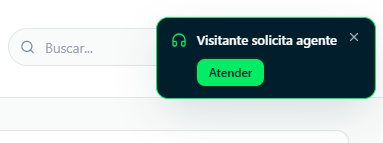
Quando ocorre um handoff:- Aparece uma notificação no sino do portal e um aviso pop-up.
- Na lista de Conversas, a conversa é marcada como Aguardando agente.
- Se você tiver as notificações push ativadas (no navegador ou no ChatNorris Inbox no seu celular), você recebe um alerta no seu dispositivo mesmo que o portal não esteja em primeiro plano.
- Se o evento tiver o canal Email ativo, também chega um email.
- Se ninguém responder dentro da meta de primeira resposta, o ChatNorris avisa novamente (handoff sem atendimento).
Atender uma conversa transferida
1
Encontre as conversas que aguardam uma pessoa
No menu lateral, clique em Conversas, abra Filtros e ative Requer intervenção. Você verá apenas as conversas abertas que aguardam alguém da equipe. Para atender primeiro as mais importantes, ordene por Prioridade.
2
Abra a conversa e leia o resumo
Você verá o histórico de mensagens e, acima da conversa, o Resumo para handoff gerado pela IA com os pontos mais relevantes.
3
Responda ao visitante
Escreva no campo inferior e pressione Enter (ou Enviar). A sua primeira resposta assume a conversa: se ninguém a tinha atribuída, ela fica atribuída a você e passa para o modo Humano. As mensagens chegam ao visitante em tempo real.Você também pode assumi-la ou atribuí-la a outra pessoa sem escrever, escolhendo alguém em Agente atribuído no painel Detalhes.Se a conversa tiver uma equipe da qual você não faz parte, você pode vê-la, mas só os membros dela e os Owners/Admins podem assumi-la, atribuí-la ou responder.Se o cliente enviar uma mensagem de voz enquanto você atende, você a vê com um player e a transcrição embaixo, assim pode lê-la sem ouvir. Veja Notas de voz.
4
Resolva ou encerre a conversa
Quando a pergunta estiver resolvida, use o ícone de check para marcá-la como Resolvidas, ou altere o Status para Encerradas no painel Detalhes. Uma conversa encerrada não aceita mais respostas.
Pelo celular
Com o ChatNorris Inbox instalado no seu celular, você vê as conversas que aguardam uma pessoa na aba Aguardando, assume-as com Assumir e responde por ali. Além disso, você recebe um push a cada nova mensagem do visitante enquanto a conversa continuar no modo humano.Resumo de handoff
Quando o agente transfere uma conversa, a IA gera um resumo com os pontos mais relevantes e os dados de contato confirmados do visitante. Você o verá acima da conversa ao abri-la.Ativar notificações push
Para não perder nenhum handoff:- Abra o sino do portal e ative as notificações push neste navegador.
- Quando aparecer o pedido de permissão do navegador, clique em Permitir.
- Se você bloqueou a permissão, habilite as notificações para
chatnorris.ainas configurações do seu navegador. - Para atender pelo celular, instale o ChatNorris Inbox.
As notificações push funcionam mesmo com o portal em segundo plano, desde que o navegador esteja aberto.
Perguntas frequentes
Mais de uma pessoa pode atender a mesma conversa?
Mais de uma pessoa pode atender a mesma conversa?
A conversa fica atribuída a uma única pessoa: a primeira que responde ou a escolhida em Agente atribuído. Você pode reatribuí-la a qualquer momento no painel Detalhes. Se a conversa tiver uma equipe, só os membros dela e os Owners/Admins podem responder.
O bot volta a responder depois que a conversa é encerrada?
O bot volta a responder depois que a conversa é encerrada?
Não nessa conversa: depois de encerrada, ela não aceita mais respostas. Se o mesmo visitante escrever de novo, é criada uma conversa nova e o bot a atende desde o início.
O visitante sabe que está falando com uma pessoa?
O visitante sabe que está falando com uma pessoa?
Sim. No widget web, o cabeçalho indica que há um agente conectado, e as mensagens da sua equipe aparecem como mensagens do agente, diferentes das do bot.
O que acontece se ninguém atender um handoff?
O que acontece se ninguém atender um handoff?
A conversa continua aguardando uma pessoa e o bot não responde. Se ninguém responder dentro da Meta de primeira resposta, o ChatNorris avisa novamente (handoff sem atendimento). Se a conversa passar do tempo de inatividade do canal sem atividade, ela é encerrada automaticamente, como qualquer outra conversa.
Posso ver quem atendeu cada conversa?
Posso ver quem atendeu cada conversa?
Sim. No painel Detalhes aparece o Agente atribuído, e na seção Participantes aparecem todas as pessoas da equipe que participaram.