

Conversas
A seção Conversas reúne em uma única caixa de entrada os chats de todos os seus agentes e canais: widget web, WhatsApp, Instagram, Telegram, Messenger, Email e API, além das avaliações do Google das suas lojas. Aqui você acompanha o que acontece, responde quando necessário, atribui, prioriza e encerra conversas. Cada agente também tem sua própria visualização emAgentes → [seu agente] → Conversas.
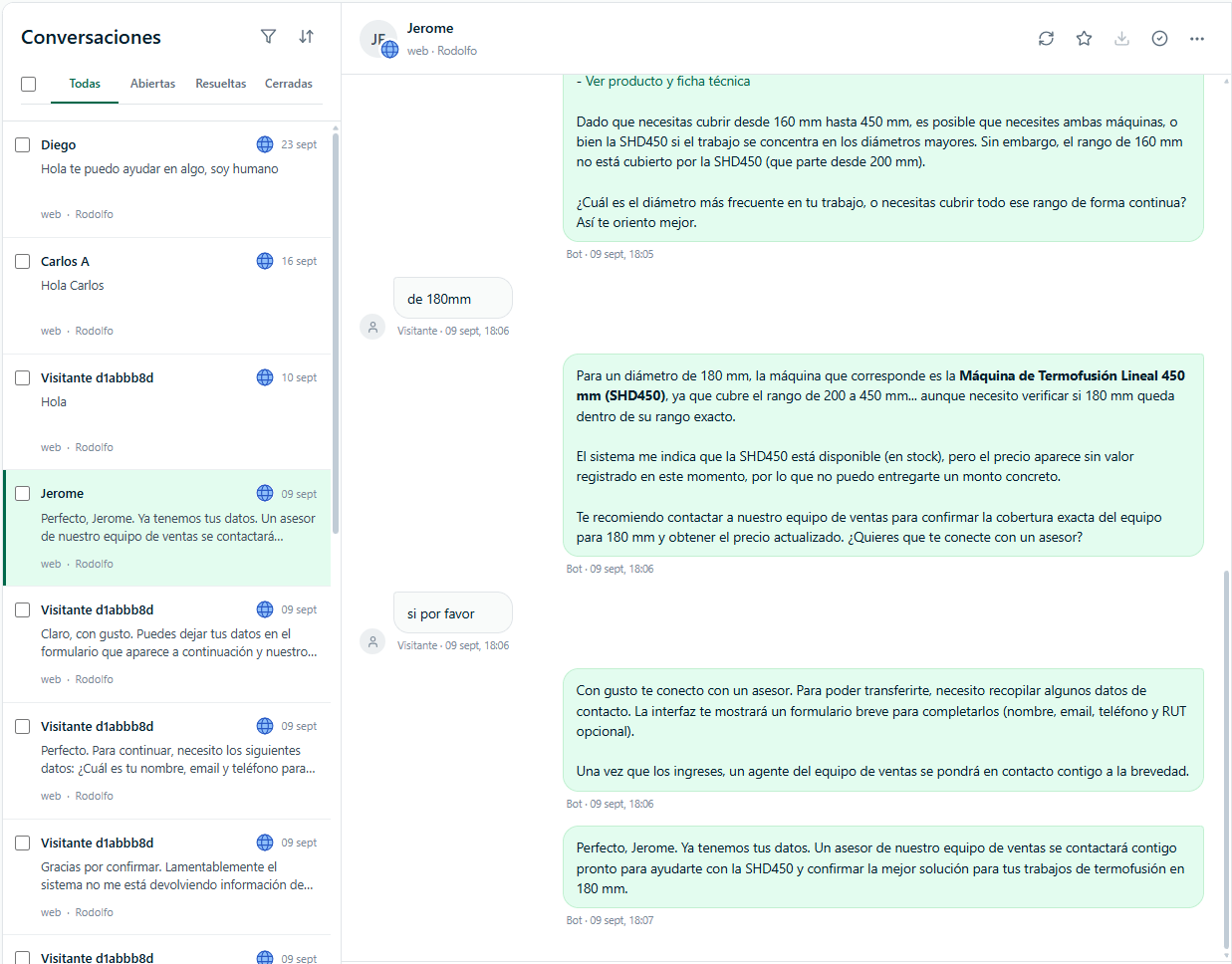
Status e modo de atendimento
Cada conversa tem duas informações que se combinam: Status (o ciclo da conversa), que também são as abas da lista:
A aba Todas mostra as conversas de qualquer status.
Modo de atendimento (quem está respondendo):
A lista de conversas
Cada linha mostra o nome do visitante (ou “Visitante” e um identificador, se ele não informou o nome), o logo do canal, a data da última atividade, uma prévia da última mensagem, o agente, a equipe (se houver), a prioridade e até 3 etiquetas. Um ponto indica que a conversa não foi lida e uma estrela, que está marcada como importante.Ordenar
Com o botão de ordenar, você escolhe entre Atividade recente, Atividade mais antiga, Data de criação e Prioridade. Ao ordenar por prioridade, aparecem primeiro as Urgente, depois Alta, Média, Baixa e, por último, as que não têm prioridade; entre as de mesma prioridade, primeiro a que está esperando há mais tempo.Filtrar
O botão Filtros abre um painel com:- Não lidas, Importantes e Requer intervenção (abertas que aguardam uma pessoa).
- Atribuição — Atribuídas a mim ou Não atribuídas.
- Contato — busca pelo nome, email ou telefone do visitante.
- Prioridade — Sem prioridade, Baixa, Média, Alta ou Urgente.
- Agente atribuído — a pessoa da equipe responsável.
- Equipe — Qualquer equipe, Sem equipe, Minhas equipes ou uma equipe específica (veja equipes por agente).
- Etiquetas — mostra as conversas que têm qualquer uma das etiquetas escolhidas.
- Canal — web, WhatsApp, Instagram, Telegram, API, Messenger, Email ou Google Reviews.
- Criada — intervalo de datas (De / Até).
Conversas não lidas
Uma conversa fica não lida para você quando o visitante escreveu algo que você ainda não viu, independentemente do status (inclusive se ela já foi encerrada por inatividade). Cada pessoa tem seu próprio status de leitura: o fato de você abrir a conversa não a marca como lida para seus colegas. O ícone de Conversas no menu lateral mostra quantas você tem não lidas. Ao abrir uma conversa, ela fica lida. No menu Mais ações da conversa, Marcar como não lida a deixa pendente novamente e leva você de volta à lista.Ações em massa
Marque as caixas de várias conversas (ou a caixa superior para selecionar todas) e use a barra que aparece:- Fechar — encerra as selecionadas.
- Baixar — baixa as transcrições delas (somente no plano Premium).
- Excluir — exclui as conversas de forma permanente, junto com suas mensagens. Pede confirmação e não pode ser desfeito. Somente para Owners e Admins.
- Em Mais ações: Marcar como importante, Marcar como não importante, Marcar como lida e Marcar como não lida.
A conversa aberta
Clique em uma conversa para ver o histórico completo. As mensagens do visitante aparecem à esquerda; as do agente de IA e as da sua equipe, à direita. Abaixo de cada mensagem aparecem quem a enviou e o horário: as respostas do bot mostram o Bot Avatar e o nome do agente, e as da sua equipe, a foto de perfil e o nome de quem respondeu. As imagens anexadas aparecem diretamente na conversa e os PDFs aparecem como um arquivo para abrir.Notas de voz na conversa
As notas de voz que chegam pelo WhatsApp, Instagram, Messenger ou Telegram aparecem como um player com o botão de reproduzir, a barra de progresso e a duração. Abaixo aparece a Transcrição em letra pequena, que é o que o agente leu para responder. Se o áudio não foi transcrito, no lugar do texto você verá o motivo, por exemplo Áudio longo demais para transcrever («Audio demasiado largo para transcribir») ou Não foi possível entender o áudio («No se entendió el audio»). Se o cliente escreveu um texto junto com o áudio, ele também aparece. A prévia da conversa na lista mostra a transcrição. Veja Notas de voz. No Instagram e no Messenger, se o visitante reagiu a um story ou mencionou sua conta no story dele sem escrever texto, a conversa mostra Reagiu a um story ou Mencionou a conta no story. O agente responde a essas reações de forma breve e sem inventar o conteúdo do story.Notas internas do carrinho
Se o agente monta um carrinho com a Ação Pagamento ou com uma loja conectada, cada alteração fica registrada na conversa como uma nota amarela Nota interna · só sua equipe vê, logo depois da mensagem do visitante que a provocou: itens adicionados ou removidos, alterações de quantidade ou de preço, link de pagamento criado ou reenviado, pagamento confirmado e carrinho abandonado. Cada nota tem Ver carrinho para exibir os itens e o total. O visitante nunca vê essas notas e o agente de IA também não as recebe. Se houve uma transferência para uma pessoa, acima da conversa você verá o Resumo para handoff gerado pela IA. Na parte superior da conversa você tem:- Atualizar — recarrega a conversa.
- Estrela — Marcar como importante ou remover a marcação.
- Exportar conversa — baixa a transcrição em um arquivo de texto. Disponível no plano Premium.
- Marcar como resolvida (ícone de check) — muda o status para Resolvidas; se ela já estiver resolvida, abre novamente.
- Mais ações — Copiar link e Marcar como não lida.
Avaliações do Google
Com o canal Google Reviews, cada avaliação de uma loja conectada entra como uma conversa própria. Na conversa aparece a avaliação com suas estrelas e o link Ver no Google e, abaixo, a caixa Resposta sugerida com o rascunho do agente:- Publicar — publica o texto no Google, com suas alterações se você o editou.
- Gerar novamente — pede um novo rascunho (usa créditos de novo).
- Descartar — apaga o rascunho sem publicar nada.
Painel Detalhes
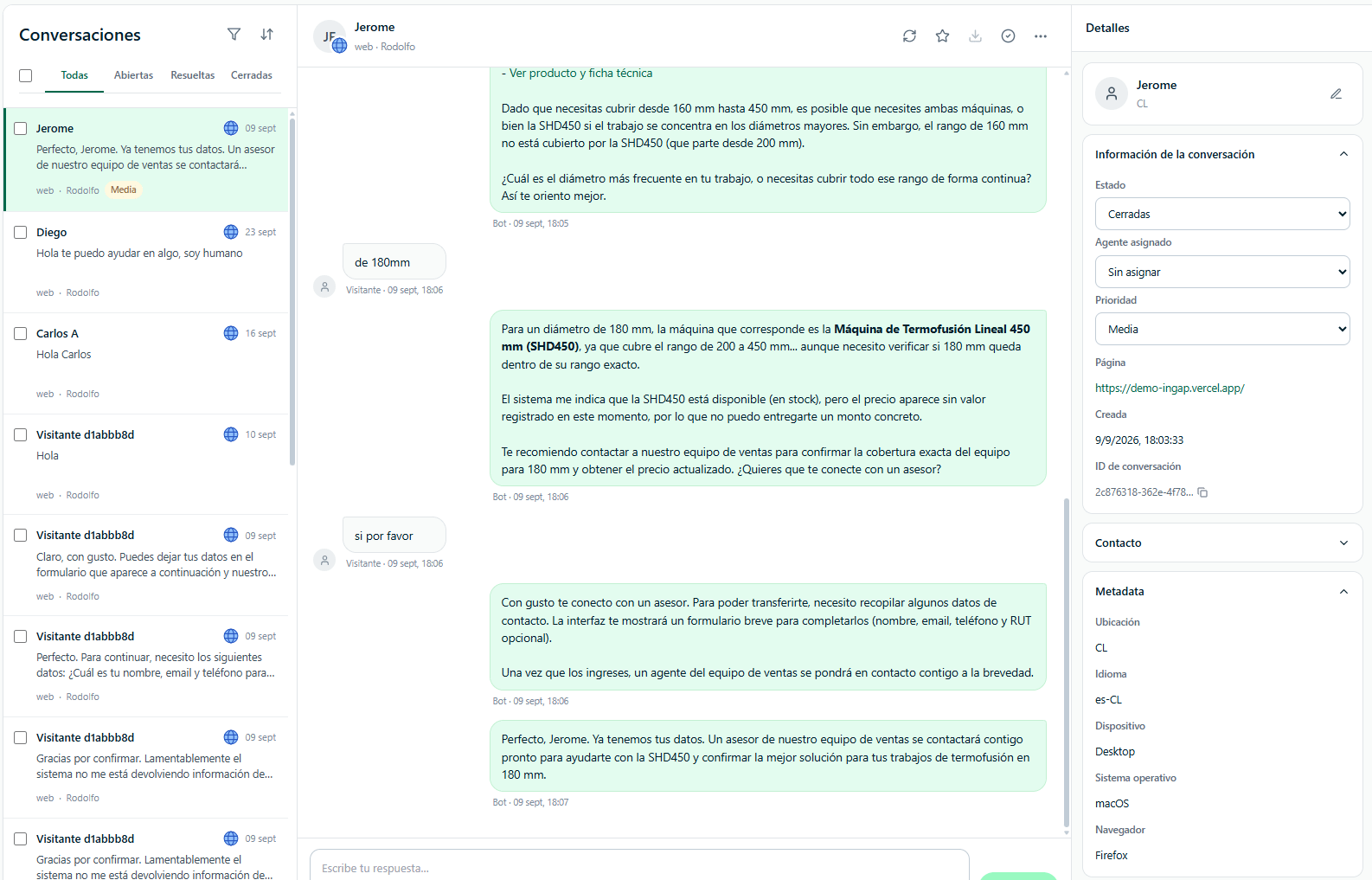
À direita da conversa fica o painel Detalhes:- Nome do visitante — você pode editá-lo com o lápis.
- Pagamentos — só aparece se a conversa tiver pagamentos confirmados: valor, item e data de cada pagamento.
- Informações da conversa:
- Status — Abertas, Resolvidas ou Encerradas. É aqui que você encerra uma conversa.
- Agente atribuído — atribui a conversa a uma pessoa da equipe (ou deixe-a Não atribuídas). Atribuí-la muda o modo para Humano.
- Equipe — a equipe que atende a conversa. Owners e Admins podem criar uma nova com + Criar equipe.
- Prioridade — Sem prioridade, Baixa, Média, Alta ou Urgente. A prioridade é atribuída manualmente.
- Etiquetas — veja mais abaixo.
- Página (a página do site de onde o visitante escreveu, no widget web), Criada e ID da conversa (com botão para copiá-lo).
- Contato — os dados do visitante (email, telefone, empresa, cargo, site, endereço etc.). Só são exibidas as propriedades que têm valor: use Adicionar para incluir uma que falta e o lápis para editar uma existente (Enter salva, Escape cancela). Esvaziar um valor o remove.
- Nos canais de mensagens, o ChatNorris preenche apenas os dados que o canal fornece: o número no WhatsApp, o @usuário no Telegram e o nome e o @usuário no Instagram. Ele só preenche campos vazios (nunca substitui o que o visitante confirmou ou o que sua equipe editou) e não cria um lead por conta própria. Usuário do Telegram e Usuário do Instagram aparecem como linhas somente leitura com link para o perfil.
- Cliente recorrente — aparece quando a mesma pessoa (mesmo email ou telefone) tem outras conversas na sua organização: um resumo (conversas, compras e total), Dados de outras conversas (com o canal e a data de cada dado) e Outras conversas (até 5). As conversas não são mescladas: confirme com a pessoa antes de usar esses dados. Veja Leads → Clientes recorrentes.
- Metadados — localização, idioma, dispositivo, sistema operacional e navegador do visitante.
- Pesquisa de satisfação — quantas respostas do agente receberam avaliação positiva ou negativa no widget.
- Uso — os créditos de IA que a conversa consumiu.
- Participantes — as pessoas da equipe que participaram.
- Valores de variáveis — os valores salvos durante a conversa.
Se a conversa pertence a uma equipe da qual você não faz parte, você pode vê-la, mas apenas os membros dessa equipe (ou um Owner/Admin) podem assumi-la, atribuí-la ou responder.
Etiquetas de conversa
Você pode classificar as conversas com etiquetas próprias (por exemplo “Reclamação”, “Venda”, “Urgente”). As etiquetas valem para toda a organização, então servem para filtrar a caixa de entrada de todos os agentes.- Atribuir — no painel Detalhes, seção Etiquetas, use a busca para encontrar uma etiqueta e marcá-la ou desmarcá-la (com clique ou pelo teclado: setas, Enter e Esc). Uma conversa pode ter várias etiquetas, até 20. Qualquer membro da equipe, inclusive com a função Operador, pode atribuí-las.
- Criar — Owners e Admins criam uma etiqueta nova digitando o nome dela na busca e escolhendo Criar «…»; ela recebe automaticamente a próxima cor da paleta.
- Gerenciar — no rodapé da busca, Gerenciar etiquetas permite que Owners e Admins renomeiem, mudem a cor ou excluam etiquetas. Excluir uma etiqueta a remove das conversas, mas não apaga as conversas.
Encerrar e resolver conversas
- Resolver — use o ícone de check na parte superior da conversa ou escolha Resolvidas em Status no painel Detalhes. Se você responder depois, a conversa volta a ficar aberta.
- Encerrar — escolha Encerradas em Status no painel Detalhes, ou selecione várias na lista e use Fechar. Uma conversa encerrada não aceita mais respostas.
- Encerramento por inatividade — as conversas sem atividade são encerradas automaticamente de acordo com o encerramento por inatividade de cada canal, configurado em
Agentes → [seu agente] → Publicar. Isso também vale para as que aguardam uma pessoa.
Conversas pagas
Se uma conversa é encerrada por inatividade depois de um pagamento confirmado (com a ação Pagamento ou o carrinho), e o visitante não voltou a escrever depois de pagar, ela passa para Resolvidas em vez de ficar como encerrada. A mudança é aplicada na revisão diária, então durante algumas horas ela pode aparecer como encerrada.Perguntas frequentes
As conversas são atualizadas em tempo real?
As conversas são atualizadas em tempo real?
Sim. A lista e a conversa são atualizadas automaticamente: as mensagens novas aparecem em poucos segundos sem recarregar a página. Você também pode usar Atualizar na conversa.
Posso buscar uma conversa?
Posso buscar uma conversa?
Sim. Em Filtros → Contato você pode buscar pelo nome, email ou telefone do visitante e combinar isso com os demais filtros (canal, datas, etiquetas etc.). Não há busca pelo texto das mensagens.
Posso exportar uma conversa?
Posso exportar uma conversa?
No plano Premium, sim: Exportar conversa na conversa baixa a transcrição, e Baixar na barra de ações em massa baixa várias de uma vez. Nos outros planos, os botões aparecem desabilitados.
Como sei se há uma conversa aguardando meu atendimento?
Como sei se há uma conversa aguardando meu atendimento?
Na lista, elas aparecem marcadas como Aguardando agente, e o filtro Requer intervenção mostra apenas essas. Além disso, o ChatNorris avisa você pelo sino, por push e/ou por email, de acordo com o que você configurar em Notificações.
Para saber como atender uma conversa como pessoa da equipe, confira:
Chat ao vivo e transferência para agente
Como assumir uma conversa transferida e falar diretamente com o visitante.