

Agentes de IA
Um agente no ChatNorris é um assistente de inteligência artificial que responde perguntas com base na sua base de conhecimento. Você pode criar vários agentes, cada um com uma personalidade e um propósito diferentes.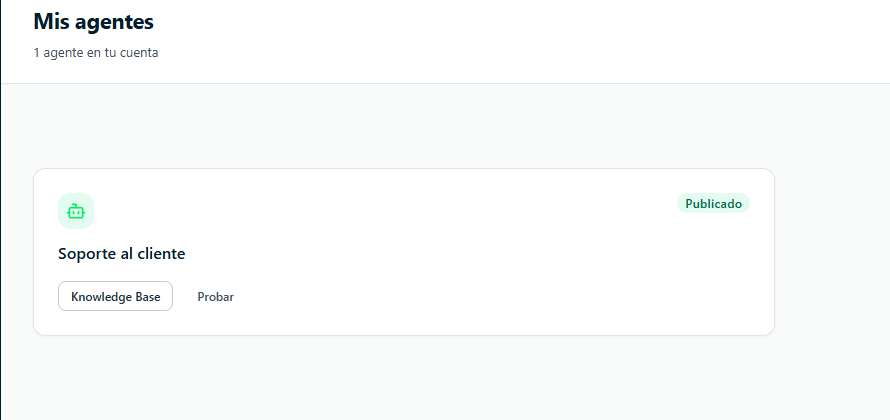
Meus agentes
Em Meus agentes, cada agente aparece como um cartão com seu avatar (o mesmo do widget), tipo, status (Publicado ou Rascunho) e canais conectados:- Os agentes publicados mostram suas conversas dos últimos 7 dias (com a variação em relação à semana anterior), a porcentagem resolvida pela IA, os leads e, em laranja, quantas pessoas estão esperando alguém da equipe.
- Os rascunhos mostram o checklist Para publicar (Base de conhecimento: pelo menos uma fonte; Personalizar: você salvou alterações em Personalizar ou enviou seu logo ou avatar; Testar no Playground: você enviou uma mensagem no Playground ou houve uma conversa real; Conectar um canal: o agente está publicado) e o botão Continuar →, que leva você ao primeiro passo pendente.
- O menu de cada cartão tem Playground, Configurações, Publicar/Despublicar widget e Excluir.
Tipos de agente
Ao criar um agente, você escolhe um tipo que pré-configura as instruções do sistema com um template otimizado para esse caso de uso. Os tipos disponíveis incluem: suporte ao cliente, vendas, geração de leads, e-commerce, suporte técnico, onboarding SaaS, reservas e agendamento, RH, imobiliário, saúde, educação, restaurante e mais. Você pode ver a lista completa e suas descrições no wizard de criação. Depois de criar o agente, você pode editar livremente as instruções do sistema para ajustá-las às suas necessidades específicas.Modo KB-Only (somente base de conhecimento)
O modo KB-Only limita o agente a responder apenas com as informações que você tem indexadas na sua base de conhecimento. Quando está ativado:- O agente não usa o conhecimento geral do modelo de IA.
- Se não tiver informações sobre algo, ele diz isso claramente e sugere entrar em contato com a equipe.
- Ideal para assistentes de suporte em que a precisão e o controle são prioridade.
Criar um agente
Em Meus agentes, clique em Novo agente. Abre-se um assistente de 6 passos:- Tipo — você escolhe um template de acordo com o que o agente fará e, se quiser, a URL do seu site.
- Análise — o ChatNorris examina seu site para detectar sua marca e redigir as instruções.
- Negócio — você confirma o nome e a descrição do seu negócio.
- Treinamento — as páginas do seu site (até 60) são adicionadas à base de conhecimento, ou você pula esse passo e adiciona fontes depois.
- Modelo — modelo, modo KB-Only e instruções do agente.
- Widget — cor, logo, nome do agente e mensagem de boas-vindas.
Status do agente
Para publicar ou despublicar o widget, use a aba Publicar do agente ou o menu do cartão dele em Meus agentes (Publicar widget / Despublicar widget).
O workspace de um agente
Ao entrar no detalhe de um agente, a configuração está organizada em abas:Painel
O Painel (o geral, no menu lateral, e o de cada agente) é uma visão operacional, disponível em todos os planos:- Caixa de entrada ao vivo — conversas Abertas, Aguardando humano (com a espera mais antiga), Não atribuídas e Não lidas. Cada número abre Conversas com esse filtro aplicado.
- Precisam de atenção — primeiro os handoffs mais antigos e depois as conversas não lidas.
- Saúde da base de conhecimento — fontes com erro ou paradas, com link para a base de conhecimento.
- Indicadores de 7 dias em relação aos 7 anteriores: conversas, resolvidas pela IA (sem handoff), leads e créditos de IA.
- No Painel geral, além disso: Requer configuração (fontes com erro, integrações vencidas ou com erros, agentes sem canais), créditos de IA do mês por agente e uma tabela de agentes.
Publicar (canais do agente)
A aba Publicar agrupa os canais do agente em Conectados, Disponíveis e Não incluídos no seu plano. Para cada canal conectado você vê a conta, o idioma, o encerramento por inatividade e as conversas dos últimos 7 dias, além de um interruptor Ativo para pausá-lo (ou publicar/despublicar o widget) sem desconectá-lo. Uma barra de resumo permite copiar o código do widget.- WhatsApp, Instagram, Telegram e Messenger são conectados e configurados em um painel lateral (idioma, encerramento por inatividade, status do webhook do Telegram e desconectar). Veja WhatsApp, Instagram e outros canais.
- Web tem sua própria página com a instalação do widget e o encerramento por inatividade. Veja Instalar o widget.
- Email tem sua própria página com a conexão, o comportamento, a assinatura e o guia de encaminhamento; se ainda não estiver conectado, um assistente de 3 passos. Veja Canal Email.
Editar um agente
- Vá até Meus agentes e clique no agente que você quer modificar.
- Em Configurações → Geral você pode alterar o nome, a descrição e o fuso horário. Em Configurações → IA você edita o modelo, a temperatura, o máximo de tokens, a opção Limitar respostas à base de conhecimento (modo KB-Only) e o System Prompt / Instruções, que você pode começar a partir de um template com Explorar templates.
- Salve as alterações com o botão Salvar alterações.
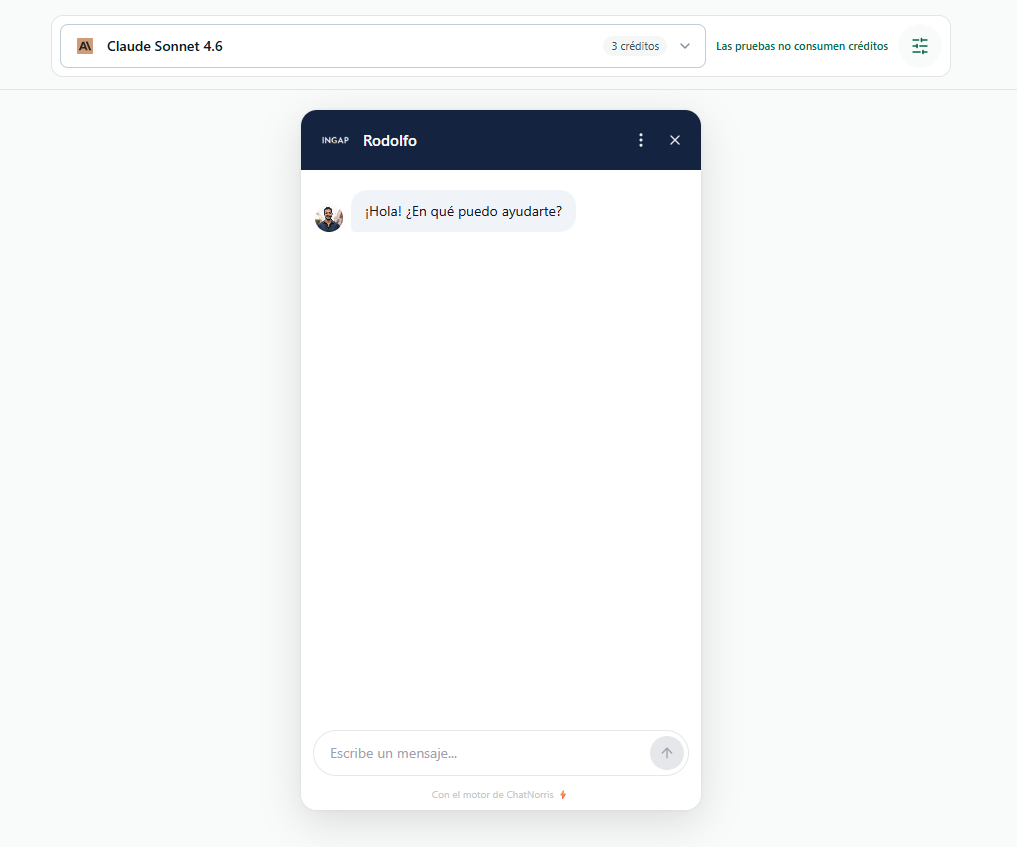
Testar um agente
Antes de implantá-lo, você pode testar o agente diretamente pelo portal:- Entre no detalhe do agente.
- Clique na aba Playground.
- Escreva mensagens como se fosse um cliente e verifique as respostas.
Instalar o widget no seu site
Depois de publicado, você pode obter o código de instalação:- Entre no detalhe do agente e vá até a aba Publicar.
- Copie o snippet HTML do cartão do widget web.
- Cole-o no HTML do seu site, antes do fechamento de
</body>.
Perguntas frequentes sobre agentes
Quantos agentes posso criar?
Quantos agentes posso criar?
Depende do seu plano. O plano gratuito inclui 1 agente. Os planos pagos incluem mais. Acima de Meus agentes você vê quantos agentes está usando da sua cota, e seu plano em Faturamento e uso.
O bot responde perguntas que não estão na minha base de conhecimento?
O bot responde perguntas que não estão na minha base de conhecimento?
Depende do modo KB-Only. Se estiver ativado (é o que o assistente de criação deixa por padrão), o agente responde apenas com a sua base de conhecimento e, se não tiver informações sobre algo, diz isso. Se você desativá-lo em Configurações → IA (Limitar respostas à base de conhecimento), o agente pode usar seu conhecimento geral quando a sua base de conhecimento não tiver informações relevantes.
Posso ter agentes em idiomas diferentes?
Posso ter agentes em idiomas diferentes?
Sim. Defina o idioma no prompt do sistema e adicione conteúdo nesse idioma à base de conhecimento. O bot responderá no idioma em que o usuário escrever, se o conteúdo permitir.
Qual é a diferença entre os modelos de IA disponíveis?
Qual é a diferença entre os modelos de IA disponíveis?
Eles variam em capacidade, velocidade e custo em créditos. O Claude Haiku 4.5 é o recomendado por padrão: rápido, preciso para atendimento ao cliente e consome 1 crédito por resposta. Os modelos mais capazes, como Claude Sonnet 4.6, 5 ou 5.5 (3 créditos), são indicados para consultas complexas ou ações que criam algo real. Veja a tabela completa em Modelos de IA e créditos.