

Conectar canais de mensagens
Além do widget web, o ChatNorris se integra com WhatsApp Business, Instagram Direct, Telegram e Facebook Messenger para que seus agentes respondam automaticamente as mensagens que você recebe por esses canais. Também existe um canal de Email, com uma configuração bem diferente desses quatro — veja o guia separado Conectar o canal Email.Disponibilidade por plano: o Telegram está incluído em todos os planos, inclusive no Free; WhatsApp, Instagram e Messenger a partir do Standard; Email, somente no Premium. Veja Faturamento e pagamentos.
Pré-requisitos
- WhatsApp Business
- Instagram Direct
- Telegram
- Messenger
- Conta do Meta Business Suite ativa.
- Um número de telefone registrado na WhatsApp Business API (diferente de um número pessoal ou do WhatsApp Business App).
- Acesso de administrador à conta da Meta.
- Uma forma de pagamento na conta do WhatsApp Business da Meta: a Meta cobra as mensagens que passam da faixa gratuita. Veja Custos da Meta no WhatsApp.
Conectar um canal
1
Vá até a seção Publicar do agente
Entre em
Agentes → [seu agente] → Publicar. O agente que você escolher é o que vai atender as mensagens desse canal.2
Escolha o canal
No grupo Disponíveis, clique em WhatsApp, Instagram, Telegram ou Messenger. A conexão é aberta em um painel lateral, sem sair da lista.
3
Autorize de acordo com o canal escolhido
- WhatsApp
- Instagram
- Messenger
- Telegram
Clique em Conectar com Facebook. É aberto o assistente de cadastro incorporado (Embedded Signup) da Meta, que permite criar ou escolher seu Business, sua conta do WhatsApp Business (WABA) e seu número, tudo sem sair do ChatNorris nem entrar em developers.facebook.com.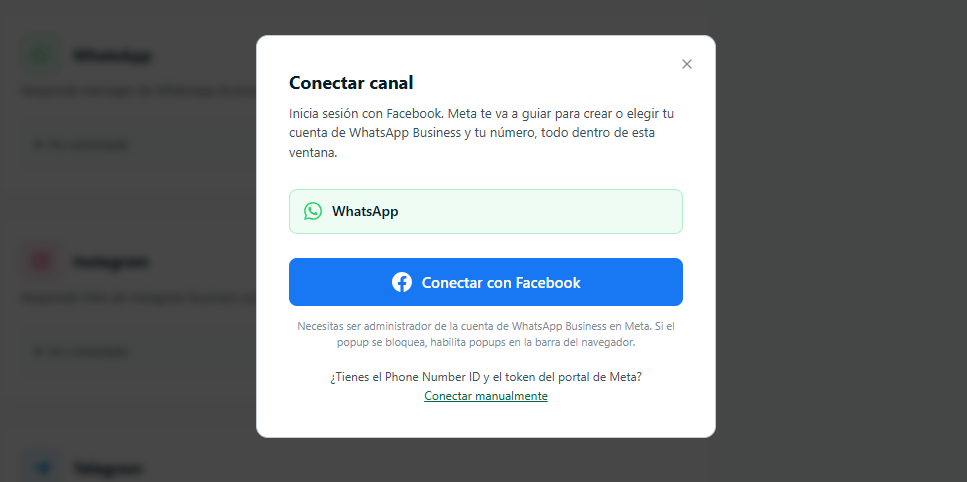
4
Selecione a conta (se você tiver várias)
Se sua conta da Meta tiver acesso a vários números do WhatsApp ou páginas, você verá uma lista para escolher qual conectar. Não se aplica ao Telegram.
5
Confirme a conexão
O ChatNorris vai configurar o canal automaticamente. O processo leva alguns segundos.
Ver e gerenciar seus canais
Há dois lugares para ver seus canais:- Publicar, em cada agente (
Agentes → [seu agente] → Publicar): mostra os canais desse agente agrupados em Conectados, Disponíveis e Não incluídos no seu plano. É aqui que você conecta, configura, pausa e desconecta cada canal. - Canais, no menu lateral: uma visualização somente leitura com os canais de todos os seus agentes. Mostra em quais canais cada agente está, qual conta está conectada, quanto ele conversa e se algo precisa de atenção. Para conectar ou alterar um canal, você sempre entra em Publicar do agente.
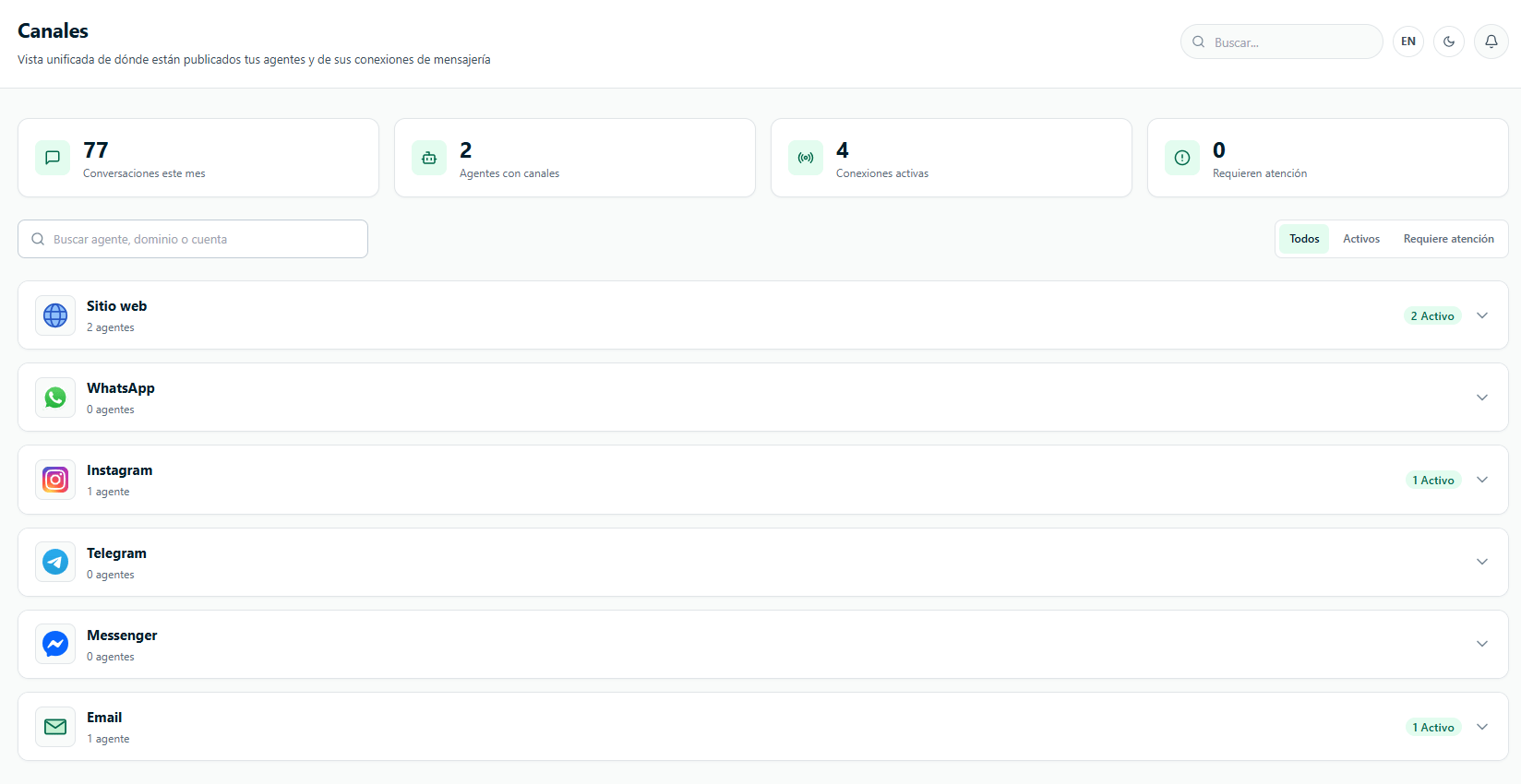
A seção Canais
No topo, você verá um resumo com as conexões ativas, quantos dos seus agentes estão publicados em algum canal, as conversas este mês e quantas conexões requerem atenção. Você pode pesquisar por agente, domínio ou conta, e ativar Apenas os que requerem atenção. Há duas visualizações, que você pode alternar com o seletor Visualização:- Matriz: os canais nas linhas e seus agentes (publicados e rascunhos) nas colunas. As linhas são agrupadas em Conectados, Disponíveis, Não incluídos no seu plano e Em breve, e cada grupo pode ser recolhido. Cada célula mostra a conta conectada (ou os domínios onde o widget foi carregado), as conversas do mês e a última atividade. Se o agente não estiver nesse canal, a célula diz Conectar (ou Ver planos, se o seu plano não o incluir).
- Lista: um bloco por canal com suas conexões (agente, conta, conversas e última atividade). Cada canal pode ser recolhido, e você tem Recolher tudo / Expandir tudo.
As conversas e a atividade por canal são mostradas com Analytics avançado (a partir do Standard). Sem ele, as células só indicam que o canal está Conectado.
Status de uma conexão
No canal Site, o painel mostra em quais domínios o widget foi carregado. Os domínios locais ou temporários são marcados como Teste. Se você quiser limitar onde o widget carrega, faça isso em
Configurações → Segurança do agente.
Configurar um canal em Publicar
Em Publicar, para cada canal você verá a conta conectada (número de telefone ou nome de usuário), o idioma, o encerramento por inatividade, as conversas dos últimos 7 dias e a chave Ativo. Para alterar o idioma ou o encerramento por inatividade, verificar o status do webhook do Telegram ou desconectar um canal, clique nele para abrir o painel de configuração. Ao desconectar, o ChatNorris pede que você confirme antes.Pausar ou reativar um canal
Se você precisar desativar temporariamente um canal sem excluí-lo, desligue a chave Ativo dele em Publicar. O canal deixa de responder mensagens, mas mantém sua configuração. Para reativá-lo, ligue a chave novamente.Desconectar um canal
Para desconectar definitivamente um canal, abra-o em Publicar e use Desconectar no painel de configuração (o ChatNorris pede que você confirme). Essa ação não pode ser desfeita, e você precisará conectar o canal de novo se mudar de ideia.Como o agente responde em cada canal
- Formato do texto. Só o widget web mostra negritos, títulos e links formatados. Nos demais canais, o ChatNorris adapta a resposta antes de enviá-la: no WhatsApp, os negritos aparecem como negritos do WhatsApp; no Instagram, Messenger e Telegram, são enviados como texto simples; e em todos, um link é enviado como “texto: URL”. A prévia da última mensagem em Conversas também não mostra símbolos de formatação.
- Dados do contato. O ChatNorris salva na conversa os dados que o canal fornece: o número no WhatsApp, o @usuário no Telegram e o nome e @usuário no Instagram. Se depois o visitante deixar seus dados, o lead usa o telefone que já estava na conversa. Veja Conversas → Painel Detalhes.
- Stories do Instagram e do Messenger. O agente entende quando o visitante reage a um story da sua conta, responde a ele, menciona sua conta no próprio story ou envia só um emoji. Se a Meta entregar a imagem do story, ele pode comentá-la; se não, não inventa o conteúdo. Responde de forma breve e com uma pergunta curta.
- Notas de voz. O agente entende os áudios que enviam para você pelo WhatsApp, Instagram, Messenger e Telegram. Veja Notas de voz.
- Lead Form. É preenchido conversando, um dado obrigatório por mensagem. Veja Lead Form nos canais.
- Avisos por email. As conversas de canais que o bot atendeu só chegam em um resumo diário, não em um email por conversa.
Notas de voz
Quando um cliente envia uma nota de voz pelo WhatsApp, Instagram, Messenger ou Telegram, o agente a transcreve automaticamente e responde em texto, como se o cliente tivesse escrito. Ele usa sua base de conhecimento e suas ações como em qualquer mensagem.- No painel. Em Conversas e no ChatNorris Inbox, o áudio aparece com um player e a transcrição embaixo, como no WhatsApp.
- Com uma pessoa no atendimento. Se alguém da sua equipe assumiu a conversa, a nota de voz também é transcrita para que a pessoa a leia sem precisar ouvi-la. Nesse caso, o agente de IA não responde.
- Duração máxima. São transcritas notas de até 3 minutos. Se for mais longa, o agente pede ao cliente que resuma a dúvida por escrito ou envie um áudio mais curto.
- Se não der para entender. Se o áudio estiver em silêncio, tiver muito ruído ou não puder ser processado, o agente pede ao cliente que escreva. Mesmo assim, o áudio fica salvo na conversa.
- Texto que acompanha o áudio. Se o cliente adicionar um texto (por exemplo, no Telegram), ele é salvo junto com a transcrição.
- Custo. Cada nota de voz consome créditos de IA de acordo com a duração. Veja Créditos por notas de voz.
As notas de voz funcionam em todos os planos, nos canais que cada um inclui: Telegram a partir do Free, e WhatsApp, Instagram e Messenger a partir do Standard. O agente sempre responde em texto: por enquanto, ele não envia notas de voz. O microfone do widget web é o ditado do navegador e não envia áudio.
Custos da Meta no WhatsApp
A WhatsApp Business API tem custos por uso que não estão incluídos em nenhum plano do ChatNorris: a Meta os cobra diretamente da sua conta do WhatsApp Business. O ChatNorris não cobra nem fatura essas mensagens. A partir de 1º de outubro de 2026:- A Meta oferece 1.000 mensagens de serviço grátis por mês por número de telefone. Elas são renovadas todo mês e não se acumulam.
- A partir da mensagem 1.001, a Meta cobra cada mensagem de acordo com o país do destinatário.
- Contam as respostas do agente e da equipe, as mensagens de encerramento e os links de pagamento. As mensagens que seus clientes enviam para você não são cobradas.
- As campanhas com templates são sempre cobradas, desde a primeira mensagem.
Ver o consumo e as mensagens não entregues
- Faturamento e uso → Uso mostra o cartão WhatsApp (cobranças da Meta), com uma linha por número: Grátis usadas (das 1.000), Cobradas pela Meta e Não entregues, com o motivo de cada falha. Só Owners e Admins o veem. A Meta reinicia a faixa gratuita no dia 1º no fuso horário da sua conta; o ChatNorris conta por mês calendário em UTC, então os números podem diferir algumas horas no fim do mês.
- Se a Meta não entregar mensagens de uma conversa, a conversa mostra um aviso com o motivo (falta de forma de pagamento, fora da janela de 24 h, destinatário indisponível ou recusa da Meta).
- Se a Meta deixar de entregar mensagens, os Owners e Admins recebem um aviso pelo sino e por email, no máximo uma vez por dia por número. Isso é configurado junto com o evento Créditos esgotados em Notificações.
Perguntas frequentes
O bot responde todas as mensagens do WhatsApp automaticamente?
O bot responde todas as mensagens do WhatsApp automaticamente?
Sim, quando o canal está ativo, o bot responde automaticamente todas as mensagens recebidas. Se um agente precisar atender uma conversa pessoalmente, ele pode fazer um handoff no painel de Conversas.
Posso ter vários agentes no mesmo número do WhatsApp?
Posso ter vários agentes no mesmo número do WhatsApp?
Não. Cada número do WhatsApp pode estar conectado a um único agente por vez. O mesmo vale para um bot do Telegram ou uma página do Facebook/Instagram: cada um se conecta a um único agente.
Como conecto o Telegram?
Como conecto o Telegram?
Crie um bot com o @BotFather no Telegram, copie o token que ele fornece e cole-o ao conectar o canal no ChatNorris (Agentes → [seu agente] → Publicar → Telegram → Conectar). Não exige conta da Meta nem Business Suite.
Instagram e Messenger estão disponíveis para todas as contas?
Instagram e Messenger estão disponíveis para todas as contas?
Sim, para todas as organizações com plano Standard ou Premium. No Free, eles aparecem como não incluídos no seu plano.
O WhatsApp tem custo adicional?
O WhatsApp tem custo adicional?
Sim. A Meta cobra diretamente da sua conta do WhatsApp Business as mensagens que passam das 1.000 respostas grátis por mês por número, e todas as campanhas com templates. Esse custo não está incluído no seu plano do ChatNorris. Veja Custos da Meta no WhatsApp.
O que acontece se eu excluir o canal e conectá-lo de novo?
O que acontece se eu excluir o canal e conectá-lo de novo?
O histórico de conversas anteriores é mantido no ChatNorris. A reconexão cria um canal novo, mas não apaga as conversas anteriores.
O agente pode receber imagens ou arquivos?
O agente pode receber imagens ou arquivos?
Sim. Quando um cliente envia uma imagem ou um PDF pelo WhatsApp, Instagram, Telegram, Messenger ou Email, o ChatNorris o salva na conversa (você o vê no painel de Conversas) e o agente o leva em conta ao responder. O quanto ele consegue “ver” do arquivo depende do modelo de IA do agente. As respostas do agente são enviadas como texto.
O agente entende notas de voz?
O agente entende notas de voz?
Sim, no WhatsApp, Instagram, Messenger e Telegram. Ele transcreve o áudio e responde em texto. As notas de até 3 minutos são transcritas, e cada uma consome créditos de IA de acordo com a duração. Veja Notas de voz.
O agente pode responder com um áudio?
O agente pode responder com um áudio?
Por enquanto, não: o agente sempre responde em texto, mesmo que o cliente tenha enviado uma nota de voz.
Como o link de pagamento chega no WhatsApp e no Telegram?
Como o link de pagamento chega no WhatsApp e no Telegram?
Quando o agente gera um link de pagamento do carrinho, no WhatsApp e no Telegram ele o envia como um botão para pagar, em vez de uma URL no fim do texto. Se o envio com botão falhar, é enviada a mensagem com o link.
Posso conectar minha caixa de email (email) como o WhatsApp ou o Instagram?
Posso conectar minha caixa de email (email) como o WhatsApp ou o Instagram?
Não com este mesmo fluxo. O canal Email é conectado de outra forma (encaminhamento de email, não OAuth) e está documentado separadamente — veja Conectar o canal Email.
Por que minhas contas do WhatsApp não aparecem ao conectar?
Por que minhas contas do WhatsApp não aparecem ao conectar?
As causas mais comuns são:
- A conta do Facebook que você usou não tem acesso de administrador à conta do WhatsApp Business.
- O número está registrado no WhatsApp Business App (celular), não na API do WhatsApp Business.
- A conta do Meta Business Suite não está verificada.