

Notificações
O ChatNorris avisa você sobre o que acontece nas suas conversas e na sua conta por três canais: email, o sino do portal e notificações push (no navegador ou no celular com o ChatNorris Inbox). Para cada evento, você escolhe por quais canais ele avisa, no nível da organização, e cada agente pode alterar seus eventos de conversa. Além disso, cada pessoa da equipe pode ajustar quais avisos ela recebe.Eventos e canais
Em Configurações → Notificações você escolhe, para cada evento, se ele avisa por Email, Sino e/ou Push: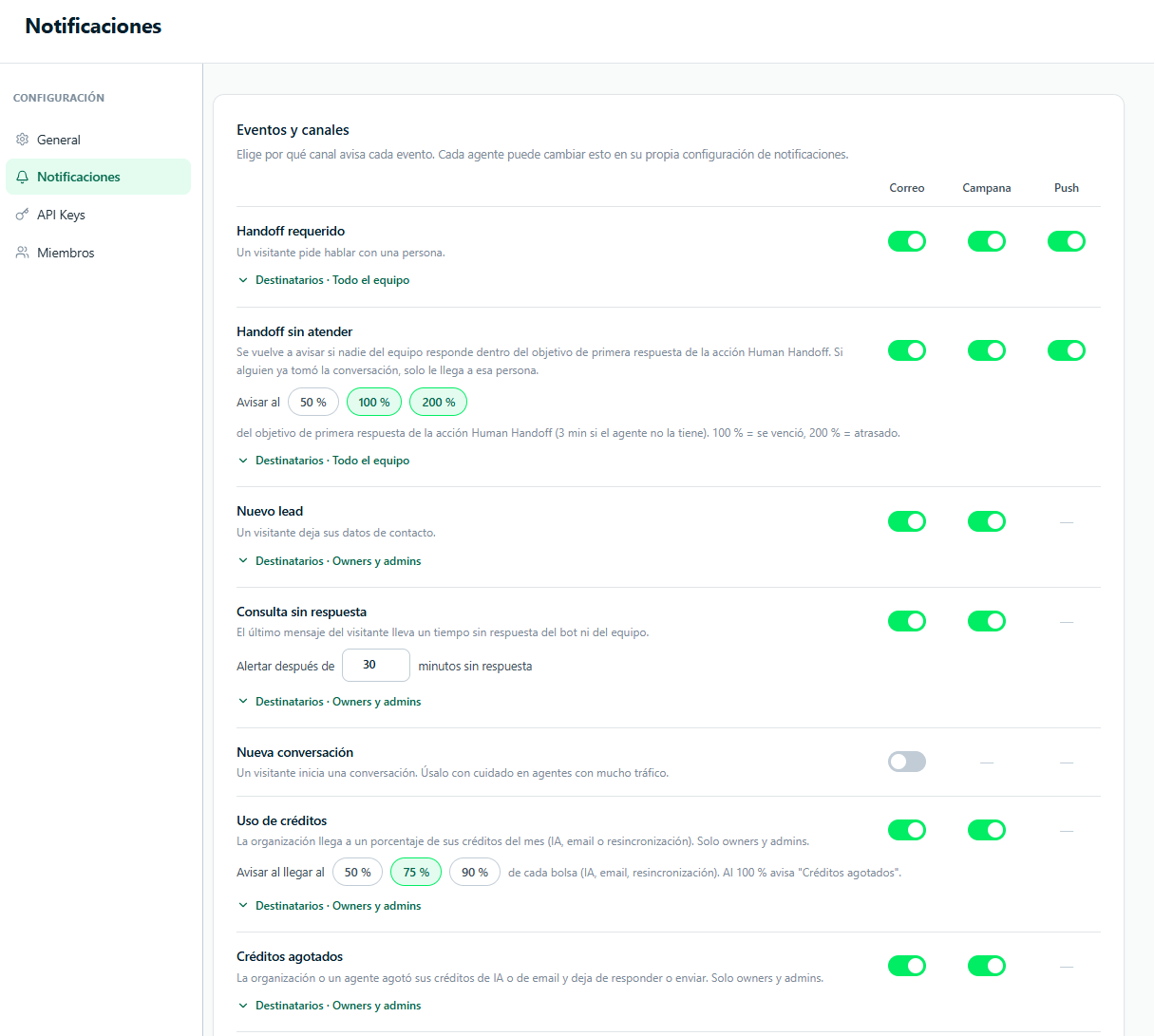
Se você usa o canal Google Reviews, cada avaliação que aguarda sua aprovação avisa Avaliação aguardando aprovação pelo sino. Esse aviso segue a configuração de Handoff solicitado. As avaliações de 1 ou 2 estrelas avisam Avaliação negativa no lugar dele, com uma linha própria na tabela. Ao terminar uma importação de avaliações anteriores, chega um único aviso com o resultado.
Somente Owners e Admins podem alterar essa configuração. O restante da equipe a vê em modo somente leitura.
Destinatários de email
Cada evento pode ter sua própria lista de destinatários: escolha membros da equipe ou digite qualquer outro email. Se você deixar a lista vazia:- Handoff e Handoff sem atendimento avisam toda a equipe que atende conversas (Owners, Admins e Operadores). Um Operador limitado a alguns agentes só recebe os avisos desses agentes (Gerenciar sua equipe).
- Novo lead, Pergunta sem resposta, Nova conversa, Uso de créditos e Créditos esgotados usam os Emails padrão da organização; se também não houver, avisam os Owners e Admins.
Como Nova conversa vem ativado e, sem destinatários próprios, usa os emails padrão (ou os Owners e Admins), desative o canal Email dele se você não quiser receber esses emails nem o resumo diário de canais.
Nova conversa e resumo diário de canais
No evento Nova conversa, a opção Enviar define quando o email chega:- Ao encerrar ou resolver, com as últimas mensagens (padrão) — o email traz as últimas 4 mensagens. Não avisa sobre as conversas que passaram para uma pessoa (elas têm o aviso de handoff) nem sobre as que geraram um lead (chega o email de novo lead). Se o agente tem o encerramento por inatividade em Nunca, só avisa quando a conversa é resolvida.
- Ao iniciar a conversa — o comportamento anterior: um email assim que a conversa começa.
Configuração por agente
EmAgentes → [seu agente] → Configurações → Notificações, cada agente pode alterar os canais e destinatários dos seus eventos de conversa (handoff, handoff sem atendimento, novo lead, pergunta sem resposta e nova conversa), ou deixar cada um em Herdar para usar o que você definiu na organização. Os eventos de créditos só são configurados no nível da organização.
Handoff sem atendimento
Se ninguém da equipe responder um handoff a tempo, o ChatNorris avisa de novo. O tempo de referência é a Meta de primeira resposta da ação Human Handoff do agente (3 minutos se você não a configurou).- Por padrão, avisa em 100 % dessa meta (venceu) e em 200 % (atrasado). Em Avisar em você pode adicionar um aviso em 50 % ou remover algum.
- Se alguém já assumiu a conversa, o aviso chega apenas para essa pessoa.
- Para de avisar assim que alguém da equipe responde ou a conversa é encerrada.
- Se você não configurar canais próprios para esse evento, ele usa os mesmos canais e emails de Handoff solicitado.
Suas preferências pessoais
Em Minha conta → Notificações, cada pessoa decide quais avisos recebe no sino e por push:- O que eu recebo — desativa o sino ou o push de cada evento (handoff, handoff sem atendimento, mensagem do visitante, novo lead, pergunta sem resposta; uso e créditos esgotados somente para Owners e Admins).
- De quais conversas — Todos os agentes, Apenas alguns agentes ou Apenas minhas conversas (as atribuídas a você e as que aguardam sem atribuição, para você não perder handoffs novos). Os avisos de créditos não dependem do agente.
As preferências pessoais só podem desativar avisos: o que a organização ou o agente têm desativado não pode ser ativado por aqui. Elas também não alteram os emails, que são listas da organização ou de cada agente.
Notificações push no navegador
As notificações push avisam você no navegador quando ocorre um handoff (e os demais eventos com push ativado), mesmo que o portal do ChatNorris esteja em segundo plano.Ativá-las
1
Ative-as pelo sino
Abra o sino do portal e ative as notificações push neste navegador. O navegador mostra um pedido de permissão: clique em Permitir.
2
Se você bloqueou a permissão
Você pode habilitá-la manualmente:
- Clique no ícone de cadeado ou de informações na barra de endereço do navegador.
- Procure a opção Notificações.
- Altere a permissão para Permitir.
- Recarregue a página do portal.
As notificações push são por navegador e dispositivo. Se você usa o ChatNorris em vários dispositivos, precisa ativá-las em cada um separadamente.
Sino de notificações: caixa individual por pessoa
O sino do portal (ícone de notificações na barra superior) tem uma caixa individual: cada membro da equipe vê as próprias notificações, com seu próprio contador de não lidas, e pode marcar apenas as suas como lidas sem afetar o que os colegas veem. O histórico do sino pode ser filtrado e, quando chega um handoff, aparece também um aviso pop-up no portal. Os avisos de créditos só chegam às pessoas com a função Owner ou Admin — o restante da equipe não os vê no sino.ChatNorris Inbox: instalar como app no seu celular
O ChatNorris pode ser instalado como app (PWA) no seu celular para você atender conversas por lá, com notificações push. Além do aviso de handoff, com o app instalado você recebe um push para cada mensagem que o visitante escreve enquanto a conversa está no modo humano. Ele chega à pessoa atribuída ou, se ninguém assumiu a conversa ainda, a toda a equipe (se a conversa tiver uma equipe, apenas aos membros dela e aos Owners/Admins). Disponível em todos os planos. Como instalar no iPhone e no Android, ativar as notificações e usar a visualização móvel: ChatNorris Inbox (app móvel).Alertas de uso de créditos
Os alertas de uso avisam os Owners e Admins quando a organização chega a uma porcentagem dos seus créditos do mês, em cada cota separadamente (IA, email e ressincronização). Isso dá tempo para você reagir antes que o agente pare de responder.- No evento Uso de créditos, escolha em Avisar ao chegar a as porcentagens que você quer (50 %, 75 % e/ou 90 %).
- Em 100 %, quem avisa é o evento Créditos esgotados.
- Cada aviso chega uma única vez por mês e por porcentagem.
- Os destinatários de email são os do evento ou, se ele não tiver, os Emails padrão da organização.
Exemplo de configuração recomendada
Para nunca perder um limite:- Uso de créditos: Email + Sino, em 75 % e 90 %.
- Créditos esgotados: Email + Sino.
- Emails padrão: o owner da conta + quem gerencia o plano.
Aviso de troca de modelo de IA
Se o ChatNorris programar a troca de um modelo de IA usado pelos seus agentes por outro (por exemplo, porque o provedor vai descontinuá-lo), os Owners e Admins recebem um aviso no sino e por email antes da data da troca, com o modelo atual, o novo e os agentes afetados. Também é enviado um aviso se a troca programada for cancelada. Enquanto isso, você pode escolher outro modelo emAgentes → [seu agente] → Configurações → IA.
Esse aviso é obrigatório: ele chega mesmo que você tenha desativado outras notificações na organização, no agente ou nas suas preferências pessoais, e não pode ser desativado.
Perguntas frequentes
Os alertas de uso valem para toda a conta ou por agente?
Os alertas de uso valem para toda a conta ou por agente?
Os alertas de uso consideram o total de créditos consumidos por toda a organização (todos os agentes juntos), porque as cotas mensais são por conta. Créditos esgotados também avisa quando um agente chega ao limite de créditos que você definiu em Configurações avançadas → Limites.
Todos os membros da equipe veem as mesmas notificações no sino?
Todos os membros da equipe veem as mesmas notificações no sino?
Não. Cada pessoa tem sua própria caixa no sino e pode marcar suas notificações como lidas sem afetar os colegas. Além disso, cada pessoa pode limitar seus avisos em Minha conta → Notificações. Os avisos de créditos só chegam a Owners e Admins.
Posso receber a notificação de handoff por email?
Posso receber a notificação de handoff por email?
Sim. Ative o canal Email no evento Handoff solicitado (e, se quiser, em Handoff sem atendimento) em Configurações → Notificações, ou só para um agente na configuração de notificações dele.
As notificações push não chegam, mesmo depois de ativá-las
As notificações push não chegam, mesmo depois de ativá-las
Verifique:
- Se o evento tem o canal Push ativo na organização (ou no agente) e se você não o desativou em Minha conta → Notificações.
- Se o navegador tem permissão de notificações para
chatnorris.ai. - Se o sistema operacional não está bloqueando as notificações do navegador (no macOS: Preferências do Sistema → Notificações; no Windows: Configurações → Sistema → Notificações).
- No celular, se o ChatNorris tem as notificações permitidas nos ajustes. Se o celular oculta as prévias com a tela bloqueada, o aviso não mostra o texto da mensagem.