

Integrações
O hub de Integrações é o único lugar para conectar, testar, pausar e desconectar as contas externas que suas Ações e suas fontes da Base de conhecimento usam. Em vez de informar credenciais separadamente em cada Ação ou cada fonte, você conecta a conta uma única vez aqui e o restante do ChatNorris a reutiliza.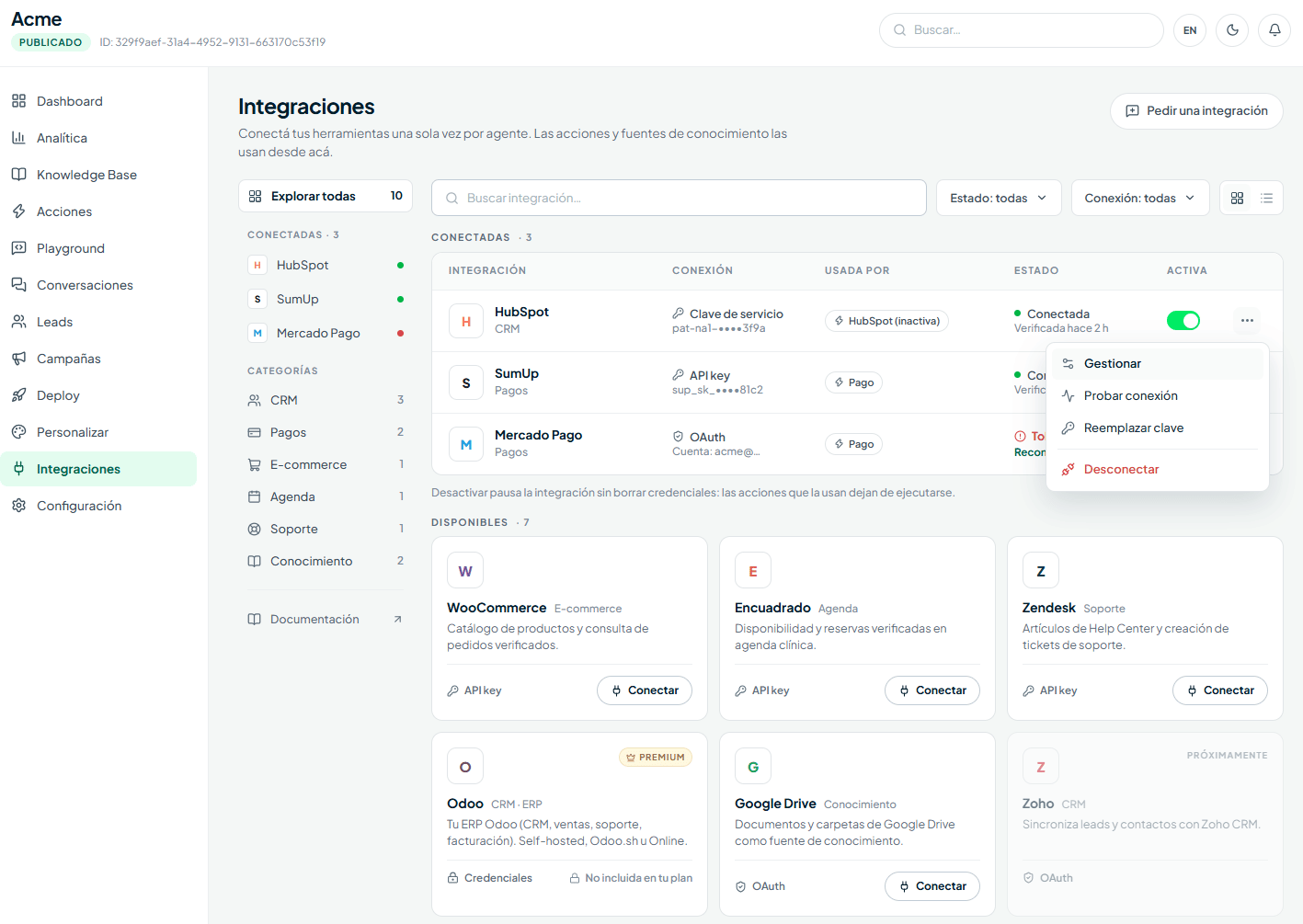
Onde encontrar
Entre no detalhe de um agente e clique em Integrações no menu lateral (Agentes → [seu agente] → Integrações).
A tela tem dois blocos:
- Conectadas — uma tabela com cada integração que você já conectou neste agente: a chave mascarada (só aparecem os últimos 4 caracteres), quais Ações e fontes de conhecimento a usam (Usada por), seu status e uma chave Ativa para pausá-la. O menu ··· de cada linha tem Gerenciar, Testar conexão, Substituir chave e Desconectar.
- Disponíveis — o catálogo de integrações que você ainda não conectou, com filtros por status e tipo de conexão. Se você não encontrar a ferramenta que usa, o botão Pedir uma integração avisa a equipe do ChatNorris.
Provedores disponíveis
WooCommerce
Catálogo de produtos e consulta de pedidos verificados. Alimenta a Ação WooCommerce e a fonte de conhecimento de mesmo nome.
Jumpseller
Produtos com preço e estoque ao vivo, consulta de pedidos verificados, montar compra com links para o carrinho, confirmação de pagamento no chat e catálogo como fonte de conhecimento.
Zendesk
Artigos da Central de ajuda e criação de tickets de suporte. Alimenta a fonte Zendesk e a Ação Zendesk Tickets.
Freshdesk
Artigos públicos da sua base de conhecimento do Freshdesk e criação/consulta de tickets. Alimenta a fonte Freshdesk e a Ação Freshdesk Tickets.
Google Drive
Documentos e pastas do Google Drive como fonte de conhecimento. Veja Base de conhecimento → Google Drive.
Google Calendar
Disponibilidade real e compromissos na sua agenda do Google. Alimenta a Ação Google Calendar — Agenda.
Google Sheets
Adiciona uma linha na planilha que você escolher para cada contato confirmado do agente ou para cada envio de um Lead Form. Incluída em todos os planos, inclusive no Free.
Encuadrado
Disponibilidade e reservas verificadas na sua agenda clínica. Alimenta a Ação Encuadrado — Agenda.
Odoo
Conexão com seu ERP Odoo (CRM, vendas, suporte) — self-hosted, Odoo.sh ou Online. Alimenta a Ação Odoo.
Laudus
Seu ERP Laudus (Chile): estoque e preço ao vivo, consultas de clientes sobre seus documentos, reenvio de faturas e boletas, catálogo na base de conhecimento e leads como clientes. Exclusivo do Premium.
HubSpot
Sincroniza os leads confirmados como Contacts (e, opcionalmente, empresa e objeto Lead) na sua conta do HubSpot. Alimenta a Ação HubSpot.
LeadConnector (GoHighLevel)
Cria ou atualiza os contatos confirmados na sua subconta do LeadConnector/GoHighLevel, com etiqueta e nota opcionais. Alimenta a Ação LeadConnector.
Pipedrive
Cria no seu Pipedrive a pessoa, a empresa dela como organização e um Lead etiquetado para cada contato confirmado, com uma nota que leva à conversa. Também registra encaminhamentos e compromissos como atividades.
SumUp
Gera links de cobrança (Hosted Checkout) para um catálogo de itens a partir do chat. Alimenta a Ação Pagamento.
Mercado Pago
Gera links de cobrança (Checkout Pro) para um catálogo de itens a partir do chat — uma única conexão para toda a América Latina. Alimenta a Ação Pagamento.
Flow
Gera links de cobrança em pesos chilenos (Webpay, Khipu e os demais meios da sua conta do Flow) a partir do chat. Pensado para negócios no Chile. Alimenta a Ação Pagamento.
Wompi
Gera links de cobrança em pesos colombianos (cartão, Nequi, Daviplata, PSE, Transferencia Bancolombia e SU+ Pay, de acordo com o que você tiver habilitado no Wompi) a partir do chat. Pensado para negócios na Colômbia. Alimenta a Ação Pagamento.
Zapier e n8n também aparecem no catálogo, mas não são conectados por aqui: usam uma API key do ChatNorris (Configurações → Chaves de API). Veja Zapier e n8n.Cal.com e Calendly também aparecem no catálogo, na categoria Agenda, mas não exigem conexão: são configurados colando o link público do tipo de evento diretamente na Ação. Veja Cal.com — Agenda e Calendly — Agenda.
Cada provedor exige que seu plano inclua integrações (Standard ou Premium; Odoo e Laudus são exclusivos do Premium; Cal.com e Google Sheets também estão incluídos no Free). Zapier e n8n exigem acesso à API (Standard ou superior). As duas capacidades do Zendesk (tickets e base de conhecimento), além disso, exigem que o ChatNorris tenha habilitado o piloto para sua organização. Freshdesk (tickets e base de conhecimento), LeadConnector, Flow e Wompi estão disponíveis para todas as organizações a partir do Standard. As integrações marcadas como Beta são habilitadas mediante solicitação: veja Integrações em beta. Veja o status de cada provedor na seção Status de conexão mais abaixo.
Conectar um provedor
1
Abra o provedor que você quer conectar
Clique no cartão dele na lista de Integrações. É aberta a tela de detalhe com o formulário de conexão.
2
Preencha as credenciais
Cada provedor pede dados diferentes:
- WooCommerce — URL da loja, Consumer key e Consumer secret (gerados em WooCommerce → Configurações → Avançado → API REST).
- Jumpseller — o login e o token da API da sua loja (no Jumpseller: Conta › Preferências, cartão API e MCP). A conta dona do token precisa das permissões de produtos, pedidos, hooks e configuração. Veja Jumpseller.
- Zendesk — você faz login com sua conta do Zendesk (OAuth); não informa nenhuma credencial manualmente.
- Freshdesk — o subdomínio da sua conta (
suaempresa.freshdesk.com) e a API key de um agente do Freshdesk (no Freshdesk: foto do perfil → Configurações do perfil → Ver a chave de API). Recomendamos um agente dedicado (por exemplo “ChatNorris”), com permissão para criar e ver tickets: a API key tem as mesmas permissões dele, e é ele quem assina os tickets. Se você usa um domínio próprio, informe mesmo assim seu subdomínio.freshdesk.com(você o vê em Admin → Portais). - Google Drive — você faz login com sua conta do Google (OAuth) e depois escolhe arquivos/pastas específicos com o seletor do Google.
- Google Calendar — você clica em Conectar com Google e faz login com sua conta do Google. O Google pede duas permissões do Calendar: ver seus horários ocupados e criar eventos. Deixe as duas marcadas; se você desmarcar alguma, a conexão não é salva. O ChatNorris só vê os horários ocupados da sua agenda principal, sem títulos nem detalhes, e cria apenas os compromissos que o visitante confirma. Desconectar revoga o acesso no Google e desliga a Ação, sem apagar a configuração dela.
- Encuadrado — sua API key do Encuadrado.
- Odoo — URL da sua instância, banco de dados (detectado automaticamente se o seu servidor tiver apenas um), usuário e API key.
- Laudus — o RUT da empresa, o usuário e a senha de um usuário de API do Laudus. Veja Laudus.
- HubSpot — uma chave de serviço (Desenvolvimento → Chaves → Chaves de serviço no HubSpot; um token de Private App existente também funciona). Os escopos de contatos são obrigatórios; os de empresas e leads, só se você for ativar essas capacidades na Ação.
- Google Sheets — você clica em Conectar com Google e faz login com sua conta do Google. O Google pede acesso apenas aos arquivos do Drive que você escolher com o ChatNorris: deixe essa permissão marcada ou a conexão não é salva. Veja Google Sheets.
- Pipedrive — você clica em Conectar com Pipedrive, faz login na sua conta e aceita as permissões (OAuth); não informa nenhuma chave. Veja Pipedrive.
- LeadConnector (GoHighLevel) — um Token de Private Integration e o Location ID da subconta. O token é criado dentro da subconta (não na agência), em Settings → Private Integrations → Create new Integration, com as permissões
contacts.readonlyecontacts.write; ele é mostrado uma única vez. O Location ID fica em Settings → Business Profile (também aparece na URL da subconta, depois de/location/). Se você não vir Private Integrations, ative primeiro em Settings → Labs. - SumUp — Merchant code e API key, gerados em
me.sumup.com/settings/api-keys. - Mercado Pago — Public Key e Access Token, em Suas integrações → Credenciais na sua conta do Mercado Pago.
- Flow — API Key e Secret Key da sua conta do Flow. O ChatNorris as valida no Flow ao salvá-las e detecta se são de testes (sandbox) ou de produção.
- Wompi — quatro dados que você encontra no seu painel do Wompi, em Desarrolladores (“Llaves del API” e “Secretos para integración técnica”): Llave pública (
pub_prod_…), Llave privada (prv_prod_…), Secreto de integridad (prod_integrity_…) e Secreto de eventos (prod_events_…). Os quatro precisam ser do mesmo ambiente; com chaves de teste (pub_test_…), a conexão mostra a etiqueta Sandbox. Se uma chave não funcionar, o formulário diz qual. Depois de conectar, o ChatNorris mostra a URL de eventos: copie-a em Wompi → Desarrolladores → URL de Eventos para que os pagamentos sejam confirmados mesmo que o visitante feche a aba do pagamento. O Wompi aceita uma única URL de eventos por ambiente, então substitua a que você tiver configurada ali.
3
Teste a conexão
Use o botão Testar conexão para confirmar que as credenciais funcionam antes de usá-las em uma Ação ou fonte da Base de conhecimento.
4
Use a integração em uma Ação ou fonte da Base de conhecimento
Conectar o provedor não ativa nada por si só. Para WooCommerce, Jumpseller, Zendesk, Freshdesk, Google Calendar, Encuadrado, HubSpot, LeadConnector, Pipedrive e Google Sheets, vá até Ações e crie ou edite a Ação correspondente. Para Zendesk, Freshdesk, Jumpseller e Google Drive, vá até Base de conhecimento e adicione a fonte correspondente. O Odoo é configurado na Ação Odoo, e SumUp/Mercado Pago/Flow/Wompi na Ação Pagamento, ambas em Ações.
Status de conexão
Cada cartão do hub mostra um destes status:Integrações em beta
Algumas integrações são habilitadas primeiro para um grupo reduzido de clientes, que acompanhamos de perto. Hoje estão em beta Zendesk (tickets e base de conhecimento), Shopify, AgendaPro, Bsale e Laudus. Elas aparecem no hub com a etiqueta Beta. Para pedir acesso:1
Clique em Solicitar acesso
No cartão da integração ou no detalhe dela (quadro Integração em beta). Só as funções Owner e Admin podem solicitar.
2
Preencha a solicitação
Você pode nos contar Para que você a usaria? (opcional, até 500 caracteres). Algumas integrações fazem uma pergunta extra, por exemplo se você é administrador da sua conta do Zendesk ou se tem o plano Pro do AgendaPro (que inclui a API).
3
Aguarde a resposta
O botão passa para Solicitado. Quando revisarmos a solicitação, quem a enviou recebe um aviso no sino e por email: se a aprovarmos, a integração fica habilitada para toda a organização e você já pode conectá-la; se não, você pode pedi-la novamente mais adiante.
As integrações em beta também exigem que seu plano as inclua: Zendesk, Shopify e AgendaPro a partir do Standard; Bsale e Laudus somente no Premium. O Odoo é exclusivo do plano Premium.
Pausar uma integração
Desligue a chave Ativa da linha (ou do detalhe do provedor) para interromper temporariamente uma integração sem perder as credenciais. Enquanto ela estiver pausada, as Ações que a usam não podem chamar o provedor, e as fontes de conhecimento conectadas deixam de ser sincronizadas (o conteúdo que já estava indexado continua sendo usado para responder). Ligue a chave novamente para retomá-la, sem informar nada de novo.Substituir a chave
Se você trocou a chave ou o token no provedor, use Substituir chave no menu ··· da linha. A conexão continua sendo a mesma, então as Ações e fontes que a usam não são afetadas.Desconectar um provedor
No menu ··· ou no detalhe do provedor, clique em Desconectar. Antes de confirmar, o ChatNorris mostra o que depende dessa conexão:- As Ações que a usam são desligadas, mas sua configuração é mantida.
- As fontes de conhecimento que a usam são desativadas, mas o conteúdo já indexado é mantido.
Pausar, substituir a chave e desconectar estão disponíveis para as funções Owner e Admin.
Perguntas frequentes
Posso ter mais de uma conexão do mesmo provedor em um agente?
Posso ter mais de uma conexão do mesmo provedor em um agente?
Não. Cada provedor aceita uma única conexão por agente. Se você precisar conectar contas diferentes para negócios ou lojas diferentes, use agentes separados.
Conectar um provedor consome créditos?
Conectar um provedor consome créditos?
Não. Conectar e testar uma integração não tem custo em créditos. Os créditos são consumidos quando a Ação ou a fonte da Base de conhecimento são efetivamente usadas (veja Modelos de IA e créditos).
Eu já tinha o WooCommerce ou o Zendesk conectado pela própria Ação, preciso reconectar?
Eu já tinha o WooCommerce ou o Zendesk conectado pela própria Ação, preciso reconectar?
Não. As conexões existentes foram migradas automaticamente para o hub de Integrações — você vai encontrá-las já conectadas ali. Você só precisa reconectar se a conexão aparecer como “Requer atenção”.
Por que não vejo o Odoo como opção?
Por que não vejo o Odoo como opção?
O Odoo é exclusivo do plano Premium — se sua organização estiver no Free ou no Standard, ele não vai aparecer como conectável. Os demais provedores (WooCommerce, Jumpseller, Zendesk, Freshdesk, Encuadrado, Google Drive, Google Calendar, HubSpot, LeadConnector, SumUp, Mercado Pago e Flow) estão disponíveis a partir do plano Standard, assim como o Wompi.
Ao conectar o Google Calendar aparece "Faltam permissões" ou "O Google não forneceu um acesso permanente"
Ao conectar o Google Calendar aparece "Faltam permissões" ou "O Google não forneceu um acesso permanente"
Faltam permissões («Faltan permisos»): na tela do Google, você deixou desmarcada alguma das duas permissões do Calendar. Conecte novamente e deixe as duas marcadas. Acesso permanente («Google no entregó un acceso permanente»): remova o ChatNorris em myaccount.google.com/permissions e conecte novamente.